
Vertrag abschließen
Mit dem Vertrags-Assistenten Mitglied, Tarif und Zahlung wählen und den Vertrag direkt am Tablet unterschreiben lassen.
Ein Vertrag macht aus einer Person ein aktives Mitglied. Der Vertrags-Assistent führt dich in acht Schritten durch den Abschluss: Mitglied → Familie → Tarif → Vertragsdaten → Zahlung → Zusammenfassung → Unterschrift → Abschluss. Am Ende unterschreibt das Mitglied direkt am Tablet oder Bildschirm, und TrainOps speichert den Vertrag als PDF.
Vertrag vorbereiten
- Öffne Mitglieder → Mitglieder und klicke auf Neuer Vertrag. Bei einem bestehenden Mitglied geht es schneller über Vertrag abschließen auf seiner Seite.
- Mitglied: Suche die Person nach Name oder Mitgliedsnummer. Ist sie neu, öffne Neue Person anlegen, trag die Daten ein und klicke auf Person anlegen.
- Familie: Bei Erwachsenen ist nichts zu tun. Ist das Mitglied zum Vertragsbeginn minderjährig, wählst du hier den Erziehungsberechtigten als Vertragspartner. Fehlt er noch, verknüpfst du ein Elternteil über die Suche oder legst es über Elternteil neu anlegen an.
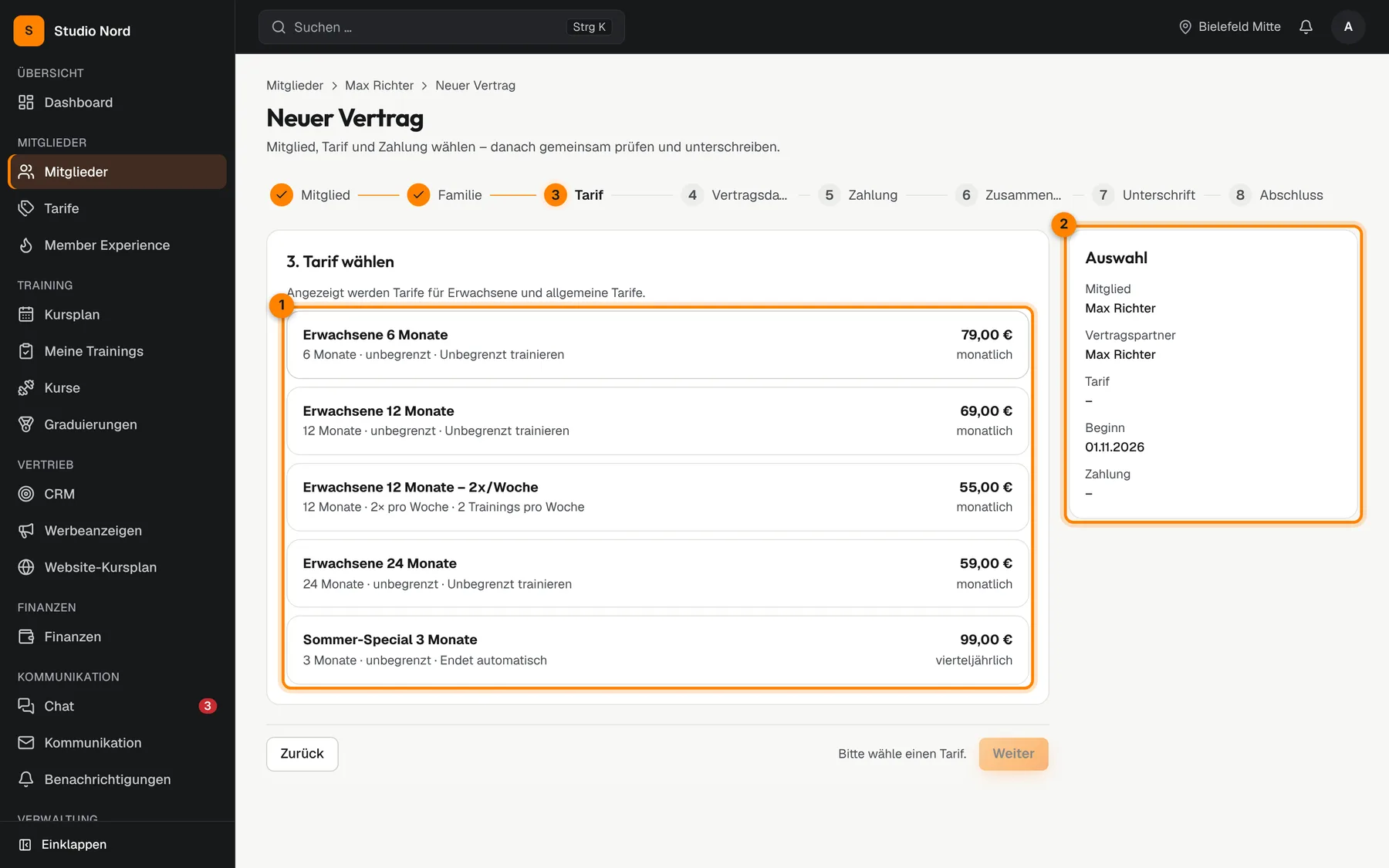
- Tarif: Wähle den passenden Tarif. Angezeigt werden nur aktive Tarife, die zum Alter passen 1.
- Vertragsdaten: Prüfe Vertragsbeginn und Primärer Standort. TrainOps zeigt dir Beitrag, Aufnahmegebühr, Mindestlaufzeit, Kündigungsfrist und Verlängerung.
- Zahlung: Wähle SEPA-Lastschrift, Überweisung oder Barzahlung. Für die Lastschrift trägst du Kontoinhaber/in und IBAN ein und setzt das Häkchen für das SEPA-Lastschriftmandat.
- Klicke auf Weiter zur Zusammenfassung.
Rechts siehst du unter Auswahl 2 jederzeit, was du bisher gewählt hast. Über die Schritte oben springst du zurück, um etwas zu ändern.
Unterschreiben lassen
- Geh die Zusammenfassung gemeinsam mit dem Vertragspartner durch.
- Übergib das Tablet. Der Vertragspartner prüft den vorausgefüllten Namen, unterschreibt im Unterschriftsfeld und bestätigt, dass er den Vertrag gelesen hat.
- Tippe auf Unterschreiben und abschließen.
Fertig: Der Vertrag ist als PDF gespeichert und die Mitgliedschaft ist aktiv. Von hier aus geht es Zum Mitglied oder direkt zum Nächster Vertrag.
Verwandte Artikel
Noch Fragen? Schreib uns an n.penner@trainops.de.