
Mitglied in die App einladen
So bekommen Mitglieder und Eltern Zugang zur Mitglieder-App – automatisch mit dem Vertrag oder per Klick auf „App-Zugang einrichten“.
Mit der Mitglieder-App buchen deine Mitglieder Kurse, sehen ihren Fortschritt und schreiben dir im Chat. Den Zugang dazu musst du in der Regel nicht selbst anlegen: Sobald ein Vertrag aktiv wird, verschickt TrainOps automatisch einen Aktivierungslink an die E-Mail-Adresse des Mitglieds. Darüber legt das Mitglied sein persönliches Passwort fest und meldet sich danach in der App an.
Ein Passwort siehst oder vergibst du dabei nie.
Zugang für bestehende Mitglieder einrichten
Für Mitglieder ohne neuen Vertrag, z. B. nach einem Import, lädst du selbst ein:
- Öffne das Mitglied unter Mitglieder → Mitglieder.
- Scrolle in der Übersicht zum Bereich App-Zugang.
- Klicke auf App-Zugang einrichten 1.
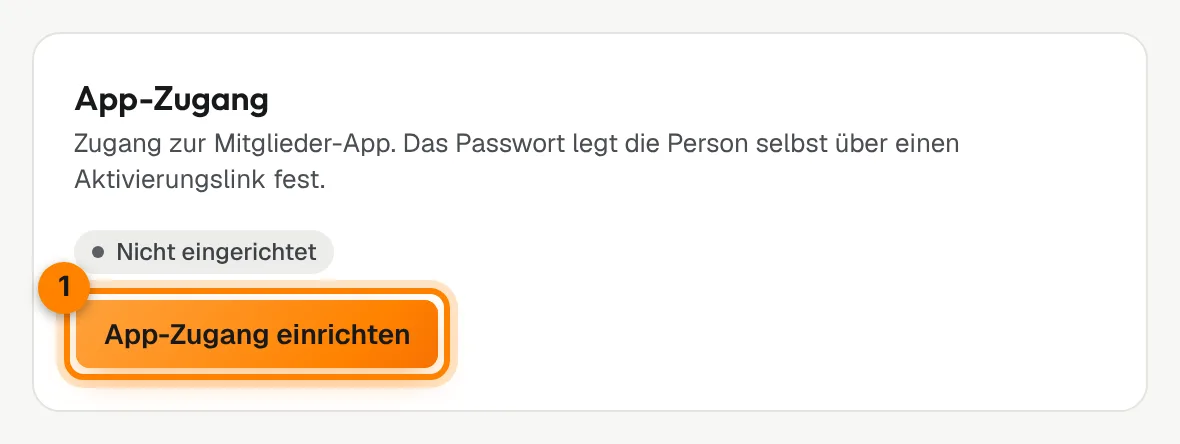
Der Status wechselt auf Einladung gesendet. Sobald das Mitglied sein Passwort festgelegt hat, steht dort Aktiv und du siehst, wann es sich zuletzt angemeldet hat.
Die Status im Überblick
| Status | Bedeutung |
|---|---|
| Nicht eingerichtet | Es wurde noch kein Zugang verschickt. |
| Einladung gesendet | Der Link ist unterwegs, das Mitglied hat ihn noch nicht genutzt. |
| Aktiv | Das Mitglied hat sein Passwort festgelegt und kann die App nutzen. |
| E-Mail fehlt | Ohne E-Mail-Adresse gibt es keinen Zugang. Über E-Mail ergänzen trägst du sie nach. |
| E-Mail bereits vergeben | Die Adresse gehört schon zum Zugang einer anderen Person. Bitte eine eigene Adresse hinterlegen. |
| Deaktiviert | Die Anmeldung ist gesperrt. |
Link erneut senden oder Zugang sperren
- Zugang erneut senden verschickt einen neuen Link, z. B. wenn die Mail im Spam gelandet ist. Der alte Link ist danach ungültig.
- Zugang deaktivieren sperrt die Anmeldung, Zugang wieder aktivieren hebt die Sperre auf.
Kinder in der App
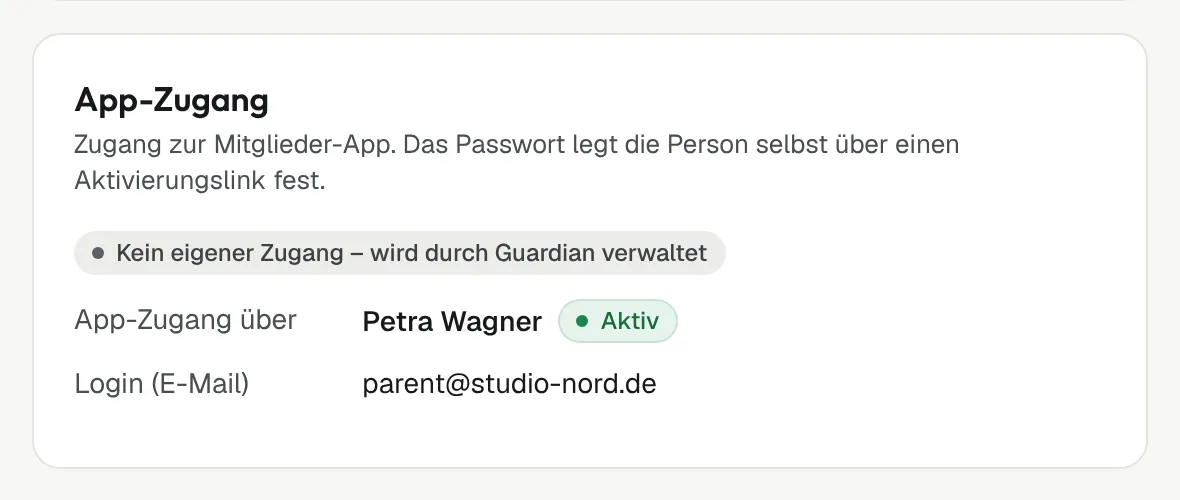
Kinder bekommen keinen eigenen Zugang. Bei ihnen steht „Kein eigener Zugang – wird durch Guardian verwaltet“, darunter App-Zugang über mit dem Namen des Elternteils. Das Elternteil meldet sich mit seinem eigenen Zugang an und bucht für sich und alle verknüpften Kinder. Ein zweites Kind landet automatisch beim selben Zugang.
Verwandte Artikel
- App einrichten und anmelden (Anleitung für Mitglieder)
- Vertrag abschließen
- Mitglieder importieren
Noch Fragen? Schreib uns an n.penner@trainops.de.