
Mitglieder importieren
Bestandsmitglieder und laufende Verträge aus deinem bisherigen System übernehmen – das TrainOps-Team erledigt den Import für dich.
Du wechselst von einem anderen Programm oder einer Excel-Liste zu TrainOps? Dann musst du deine Mitglieder nicht einzeln abtippen. Den Import übernimmt das TrainOps-Team für dich. Einen Import-Button gibt es in deinem Studio-Zugang deshalb nicht.
So läuft der Import ab
- Vorbereiten: Lege in TrainOps zuerst deine Tarife, Standorte und Sportarten an. Beim Import werden die Mitglieder diesen zugeordnet.
- Export erstellen: Exportiere deine Mitgliederliste aus dem bisherigen System als Excel- oder CSV-Datei. Jede Zeile ist eine Person. Auf Wunsch bekommst du vom TrainOps-Team eine fertige Importvorlage.
- Datei übergeben: Schick die Datei an das TrainOps-Team. Die Zuordnung der Spalten, die Prüfung auf Fehler und doppelte Personen übernimmt das Team und klärt offene Fragen mit dir.
- Freigabe: Erst wenn alles geprüft ist, werden die Daten in dein Studio übernommen. Das Team gibt dir Bescheid, sobald der Import abgeschlossen ist.
Was übernommen wird
- Personen mit Stammdaten, Mitgliedsnummer und „Mitglied seit“
- Familien: Kinder werden mit ihren Erziehungsberechtigten verknüpft
- Standort und Sportart
- Laufende und beendete Verträge als Bestandsverträge
Nicht übernommen werden Bankdaten (IBAN), Kurse, Buchungen, Anwesenheiten, Graduierungen und Dokumente.
Woran du importierte Verträge erkennst
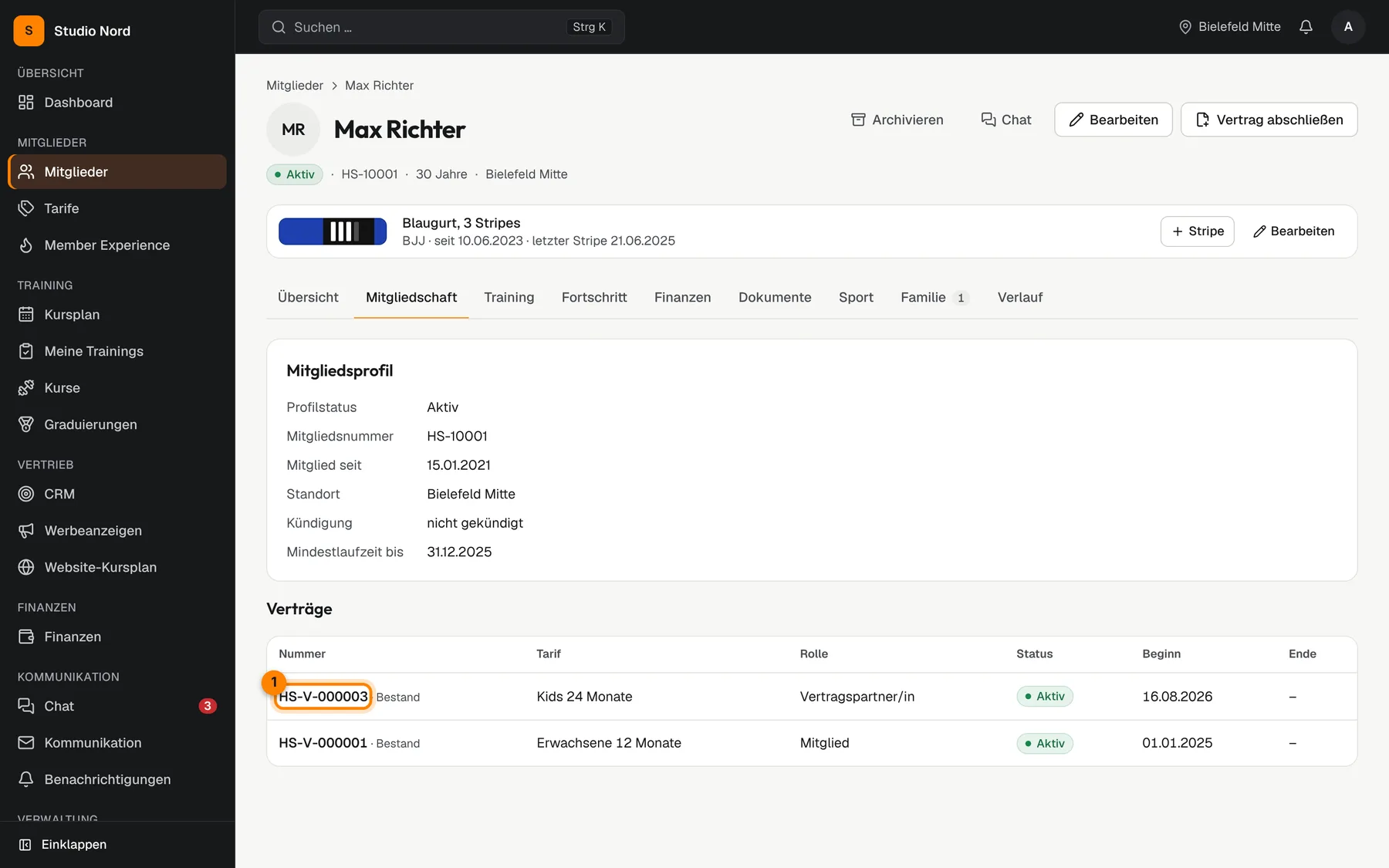
Bestandsverträge stehen in der Vertragsliste des Mitglieds mit dem Zusatz · Bestand 1 und am Vertrag als Bestandsvertrag (Import). Sie haben keine digitale Unterschrift und kein PDF, denn das Original liegt bei dir auf Papier. Die alte Vertragsnummer bleibt als Referenz erhalten, TrainOps vergibt zusätzlich eine eigene.
Verwandte Artikel
Noch Fragen? Schreib uns an n.penner@trainops.de.