
WhatsApp mit Leads
Leads per WhatsApp anschreiben und antworten, direkt in TrainOps, mit jeder Nachricht im Verlauf des Leads.
Ab Paket Growth
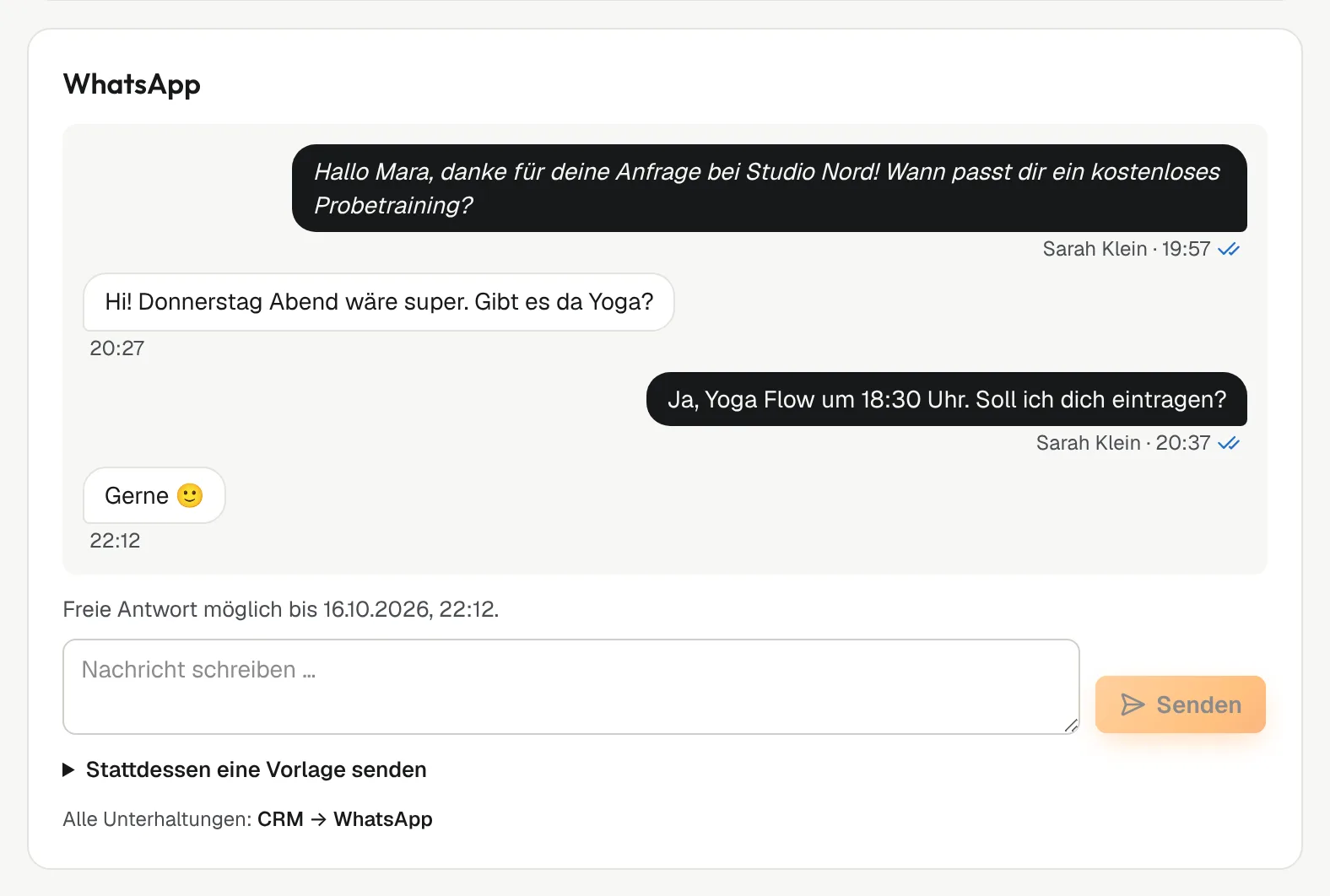
Verbinde die WhatsApp-Nummer deines Studios mit TrainOps. Dann schreibst du Leads direkt auf der Lead-Seite an, siehst ihre Antworten dort und jede Nachricht steht automatisch im Verlauf des Leads. Nutzt ihr schon die WhatsApp-Business-App am Handy, bleibt sie aktiv: Nachrichten vom Handy erscheinen ebenfalls in TrainOps.
WhatsApp verbinden
Das macht einmal jemand mit Zugriff auf die CRM-Einstellungen. Du brauchst ein Facebook-Konto, das euer Unternehmen bei Meta verwalten darf, und das Handy mit der WhatsApp-Business-App.
- Öffne Verwaltung → Einstellungen → Integrationen und klicke bei WhatsApp Business auf WhatsApp verwalten.
- Klicke auf Mit WhatsApp-Business-App verbinden. Nutzt ihr die App noch nicht, nimm Neue Nummer ohne App verbinden.
- Melde dich bei Meta an und wähle euer Unternehmen aus (oder lege es an).
- Gib die Studionummer ein und scanne den QR-Code mit der WhatsApp-Business-App am Handy.
- Gib den Chatverlauf frei. Danach landest du wieder in TrainOps, und die Verbindung steht.
Die 24-Stunden-Regel
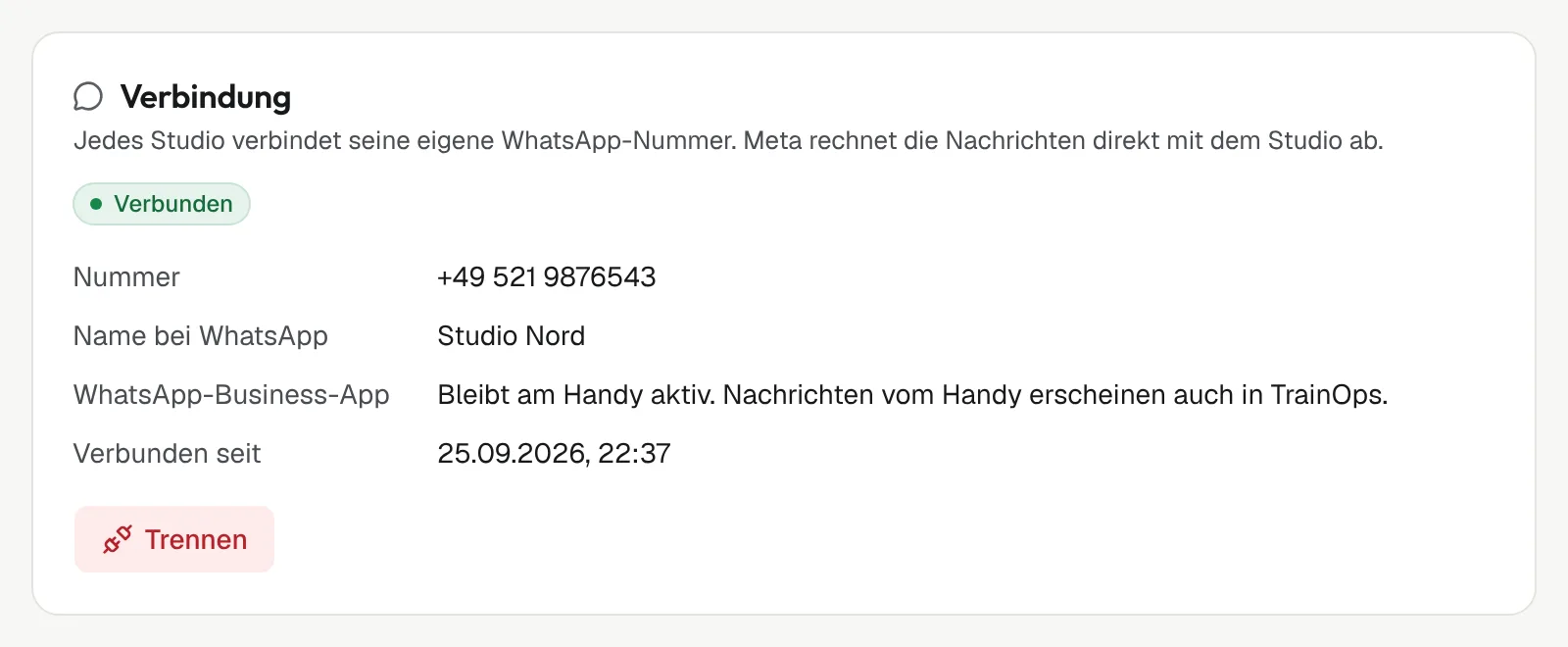
WhatsApp erlaubt freie Nachrichten nur, wenn der Lead euch in den letzten 24 Stunden geschrieben hat. Sonst, und für die allererste Nachricht, braucht ihr eine Vorlage, die Meta vorher geprüft hat. TrainOps zeigt im Chat an, bis wann du frei antworten kannst, und bietet sonst nur die Vorlagen an.
Vorlagen anlegen
Vorlagen legst du auf derselben Seite unter Vorlagen an.
- Gib einen Namen ein, zum Beispiel „Erstkontakt“.
- Wähle die Art: Marketing für Erstkontakt und Angebote, Service für Bestätigungen und Erinnerungen.
- Schreibe den Text.
{Vorname}wird beim Senden durch den Vornamen des Leads ersetzt, zum Beispiel: „Hallo {Vorname}, danke für deine Anfrage! Wann passt dir ein kostenloses Probetraining?“ - Klicke auf Zur Prüfung einreichen 1. Meta prüft die Vorlage meist in wenigen Minuten, höchstens in einem Tag.
Lead anschreiben
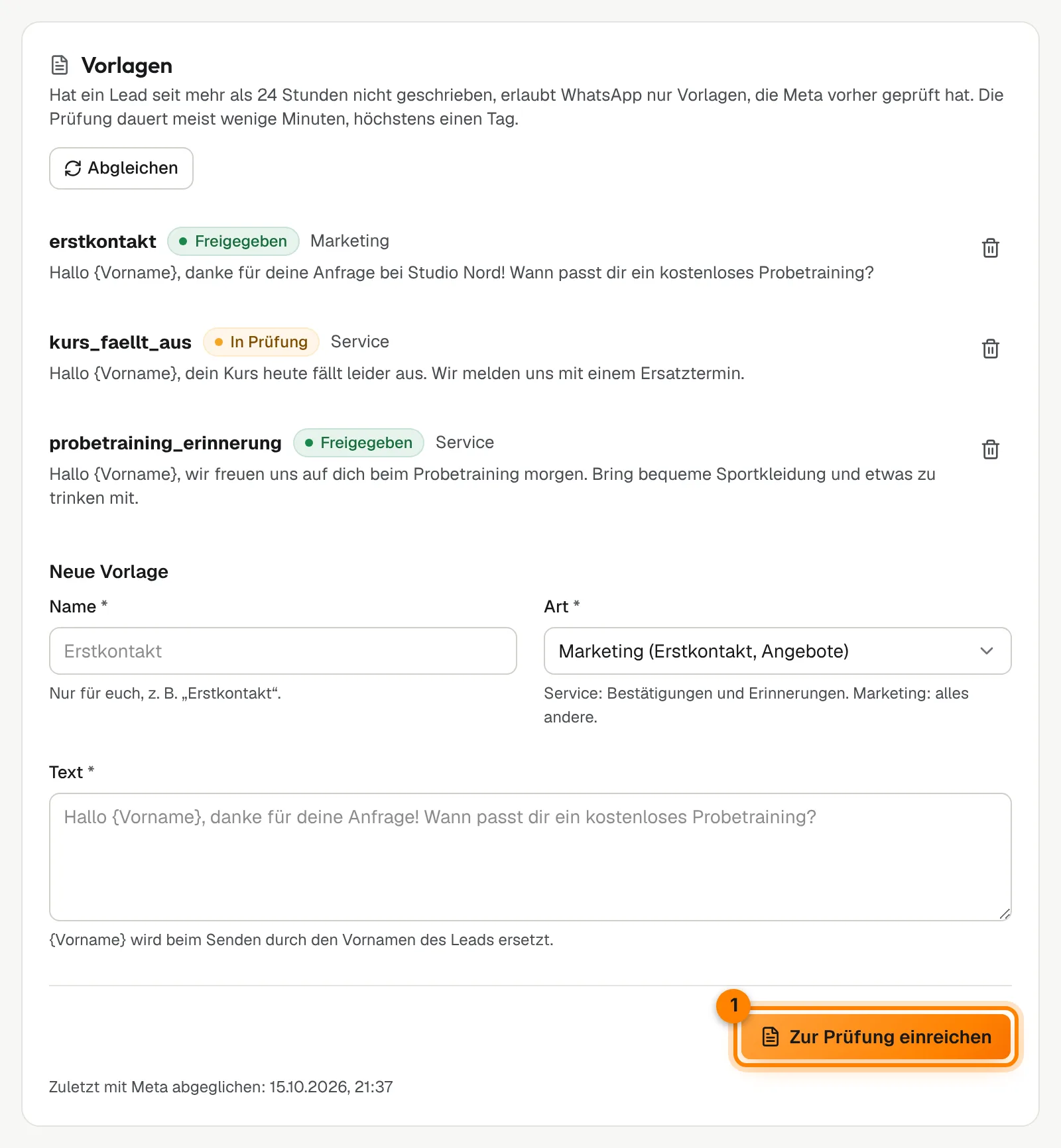
- Öffne den Lead und klicke oben auf WhatsApp. Die Seite springt zum Abschnitt WhatsApp.
- Hat der Lead in den letzten 24 Stunden geschrieben, tippe deine Antwort ins Feld und klicke auf Senden (oder drücke Enter).
- Sonst wähle unter Vorlage senden eine Vorlage aus. Darunter siehst du, wie die Nachricht beim Lead ankommt.
Unter jeder gesendeten Nachricht zeigen Häkchen den Stand: ein Häkchen gesendet, zwei zugestellt, blaue gelesen. Konnte WhatsApp die Nachricht nicht zustellen, steht der Grund darunter.
Alle Unterhaltungen im Überblick
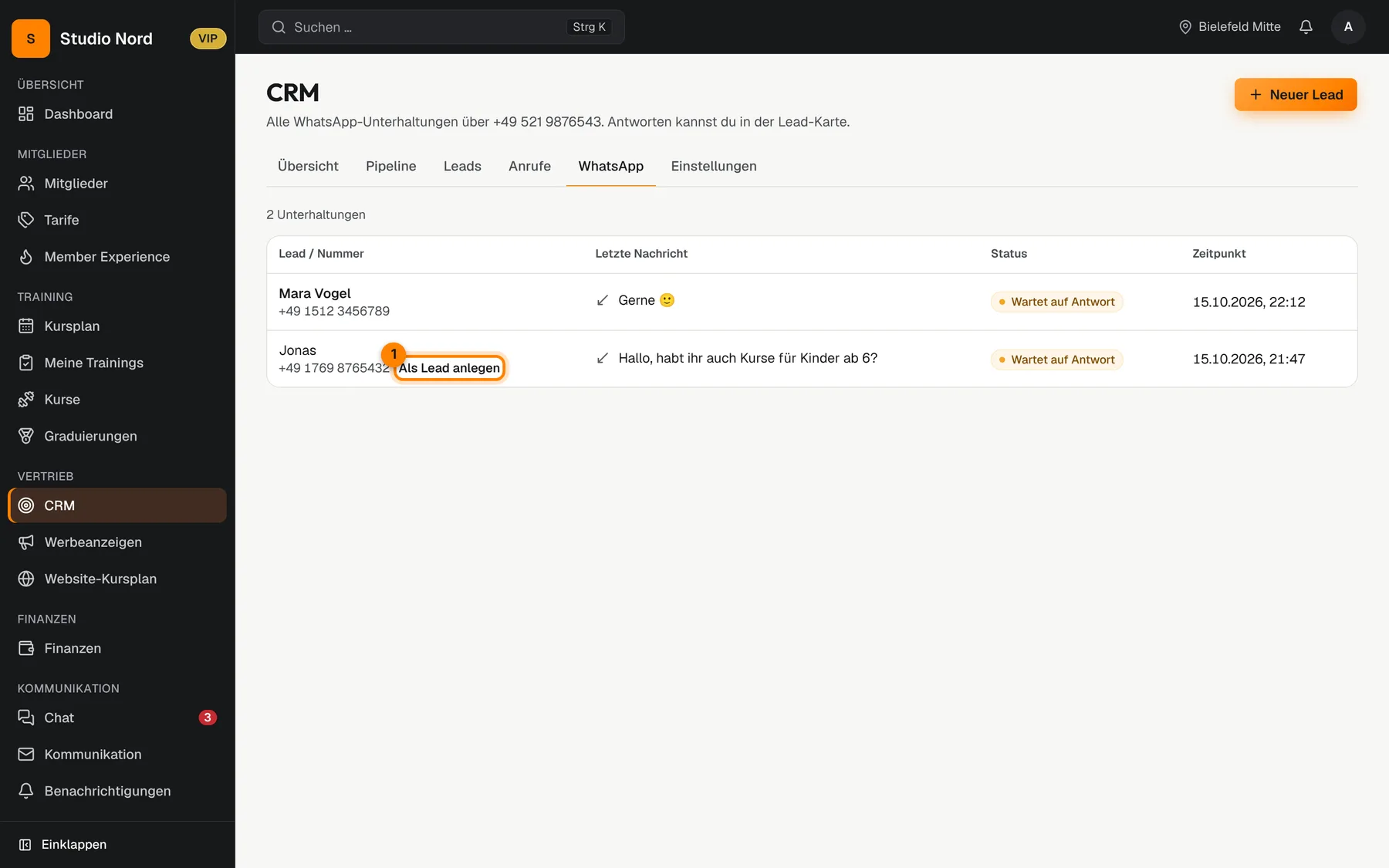
Unter CRM → WhatsApp siehst du alle Unterhaltungen des Studios, die neueste oben. Wartet auf Antwort heißt: Der Kontakt hat zuletzt geschrieben, und du kannst noch frei antworten. Gehört eine Nummer zu einem Lead, führt dich der Name zur Lead-Seite. Schreibt eine unbekannte Nummer, legst du mit Als Lead anlegen 1 sofort einen Lead an, und der bisherige Chat erscheint dort.
Häufige Fragen
Funktioniert die WhatsApp-Business-App am Handy weiter? Ja, wenn ihr mit Mit WhatsApp-Business-App verbinden verbunden habt. Ihr könnt vom Handy und aus TrainOps schreiben, beides erscheint in TrainOps.
Ein Lead erscheint nicht in CRM → WhatsApp mit Namen. Nachrichten werden über die Telefonnummer zugeordnet. Prüfe, ob beim Lead die richtige Handynummer hinterlegt ist.
Was ist mit Bildern und Sprachnachrichten? TrainOps zeigt sie als „Bild“ oder „Sprachnachricht“ an, mit Bildunterschrift. Ansehen und anhören könnt ihr sie in der WhatsApp-Business-App.
Können Mitglieder auch per WhatsApp schreiben? Für Mitglieder gibt es den Chat in der TrainOps-App. WhatsApp in TrainOps ist für Leads gedacht, also für Leute, die die App noch nicht haben.
Wie trenne ich WhatsApp wieder? Unter Einstellungen → Integrationen → WhatsApp Business auf Trennen klicken. Bisherige Nachrichten und der Verlauf bleiben erhalten, in der App am Handy ändert sich nichts.
Verwandte Artikel
Noch Fragen? Schreib uns an n.penner@trainops.de.