
Kursplan auf der Website einbinden
Den Kursplan auf der eigenen Website zeigen, damit Interessenten direkt ein Probetraining buchen können.
Ab Paket Basic
Zeig deinen Kursplan direkt auf deiner Website. Interessenten wählen einen Kurs und einen Termin und buchen ein Probetraining, ganz ohne Konto. Jede Buchung landet als Lead mit vereinbartem Probetraining in deinem CRM, Bestätigung und Erinnerung verschickt TrainOps automatisch.
Der Website-Kursplan zeigt immer die Kurse und Termine, die du ohnehin in TrainOps pflegst. Du musst nichts doppelt eintragen.
In drei Schritten online
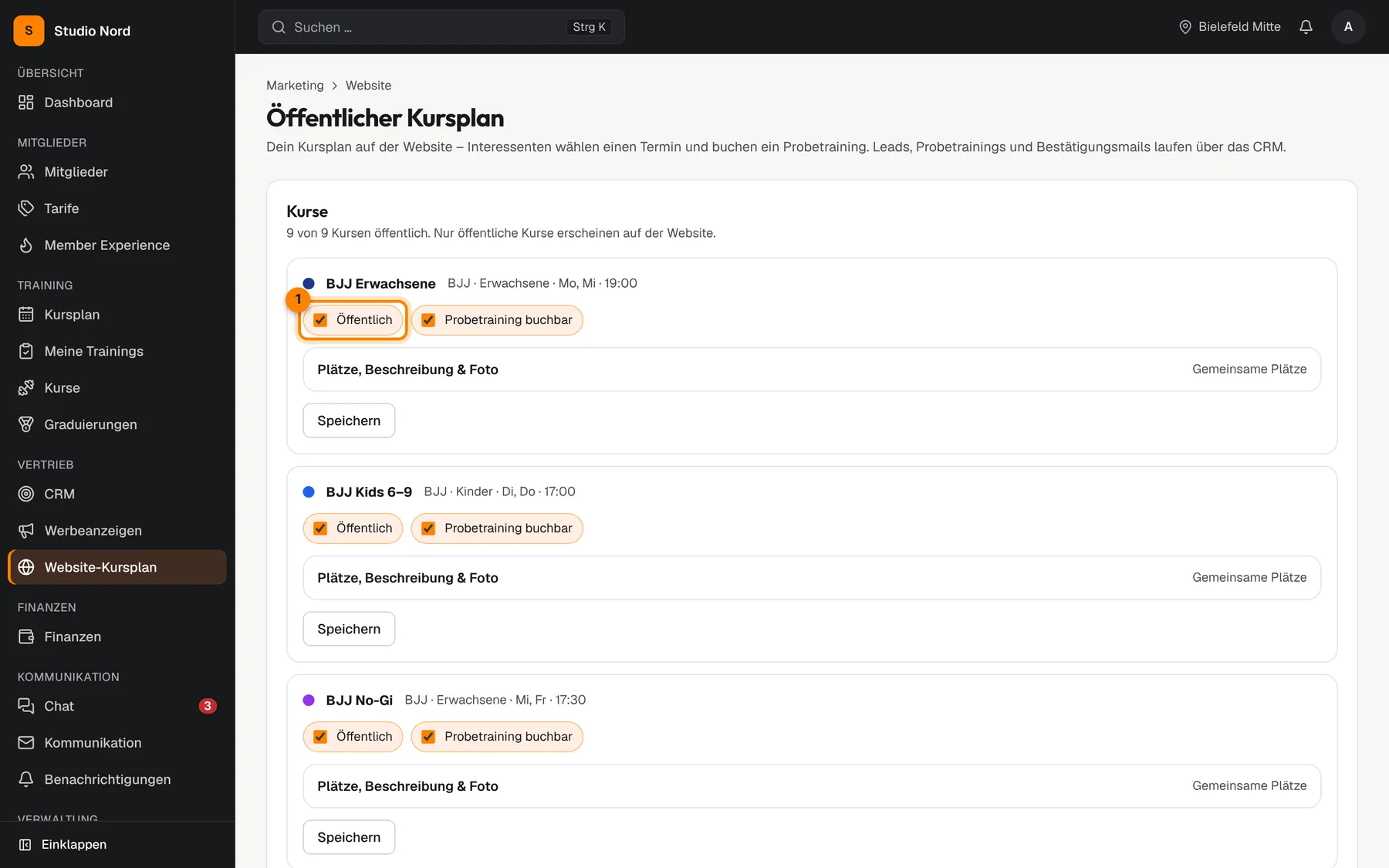
- Kurse freigeben: Öffne Vertrieb → Website-Kursplan. Stell im Bereich Kurse bei jedem Kurs, der auf die Website soll, Öffentlich 1 an und bei Bedarf Probetraining buchbar. Klicke beim Kurs auf Speichern. Mit Alle Kurse veröffentlichen geht es auf einen Schlag.
- Veröffentlichen: Schalte unter Einstellungen den Schalter Kursplan veröffentlichen ein und klicke auf Speichern.
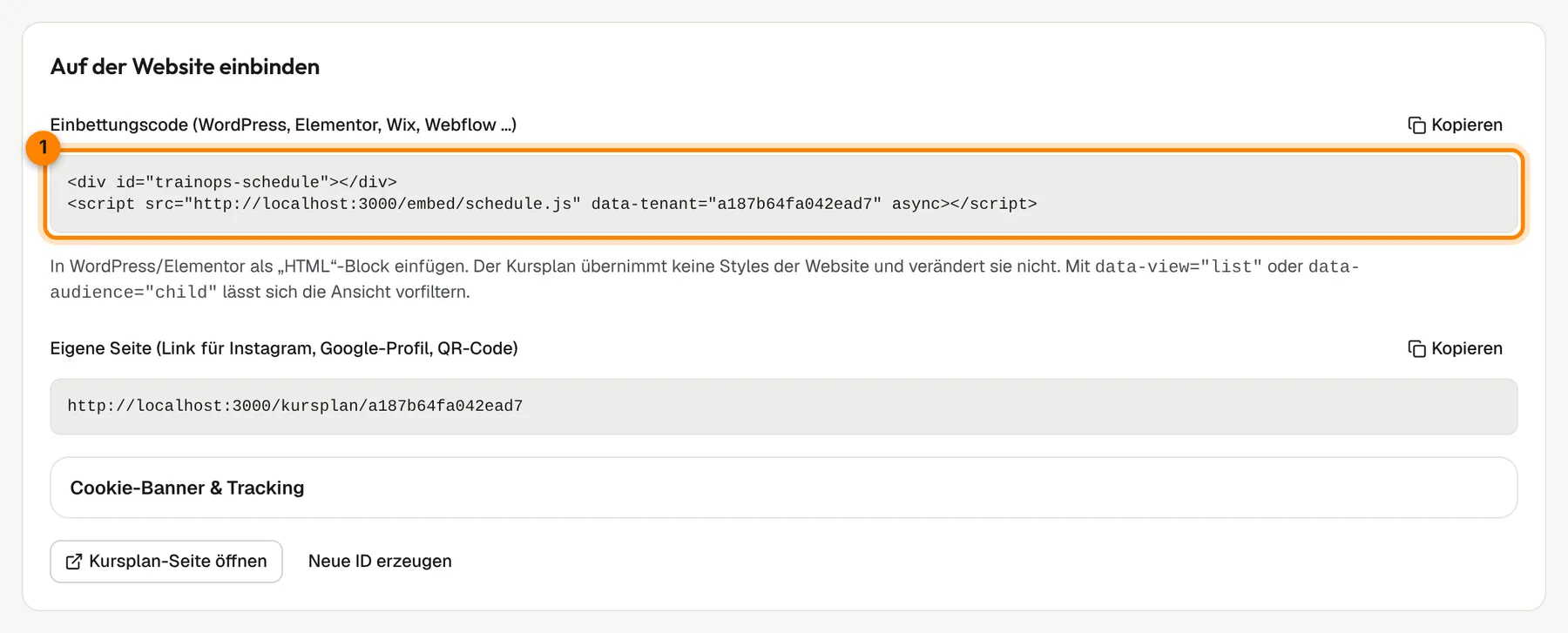
- Einbinden: Kopiere unter Auf der Website einbinden den Einbettungscode 1 mit Kopieren und füge ihn auf deiner Website ein.
Ohne eigene Website
Unter Eigene Seite findest du einen Link zu einer fertigen Kursplan-Seite. Den kannst du in deine Instagram-Bio, dein Google-Profil oder auf einen QR-Code am Studio setzen.
Feinschliff
Unter Einstellungen passt du den Kursplan an, unter anderem:
- Darstellung: Startansicht (Woche, Tag oder Liste) und welche Filter Besucher sehen
- Buchungsformular: z. B. ob die Mobilnummer Pflicht ist, und bis zu fünf Zusatzfragen
- Bestätigungsseite: was Interessenten mitbringen sollen und wie sie dich finden
- Branding: Farben, Logo und Schrift
- Sicherheit & Benachrichtigung: auf welchen Websites der Kursplan erscheinen darf
Pro Kurs legst du unter Plätze, Beschreibung & Foto fest, wie viele Probetrainings pro Termin möglich sind, und hinterlegst einen Text und ein Foto für die Website.
Im Bereich Vorschau siehst du den Kursplan so, wie er auf der Website erscheint. Der Funnel zeigt dir, wie viele Besucher vom Kursplan bis zum Vertrag kommen.
Verwandte Artikel
Noch Fragen? Schreib uns an n.penner@trainops.de.