
Leads im CRM verwalten
Interessenten erfassen, in der Pipeline von „Neu“ bis „Gewonnen“ begleiten und mit Aufgaben nachfassen.
Im CRM sammelst du alle Interessenten, kurz Leads: Anfragen über deine Website, aus Facebook- und Instagram-Anzeigen oder von Leuten, die einfach im Studio vorbeischauen. So geht keine Anfrage verloren und du siehst jederzeit, wer als Nächstes einen Anruf oder ein Probetraining braucht.
Lead anlegen
Leads aus verbundenen Website-Formularen, dem Website-Kursplan und Meta-Anzeigen landen automatisch im CRM. Alle anderen erfasst du selbst:
- Öffne Vertrieb → CRM und klicke auf Neuer Lead 1.
- Wähle unter Für wen ist das Training?, ob es um die Person selbst oder um ein Kind geht. Bei Kindern ist der Kontakt das Elternteil.
- Trag die Kontakt-Daten ein. Pflicht ist nur der Vorname.
- Wähle unter Interesse und Quelle die Sportart, den Standort und die Quelle, z. B. Walk-in oder Empfehlung.
- Klicke auf Lead anlegen.
Mit der Pipeline arbeiten
Im Bereich Pipeline siehst du alle offenen Leads als Karten, sortiert nach Stufe: Neu, Kontaktiert, Probetraining vereinbart, Probetraining absolviert, Nachfassen, Gewonnen und Verloren.
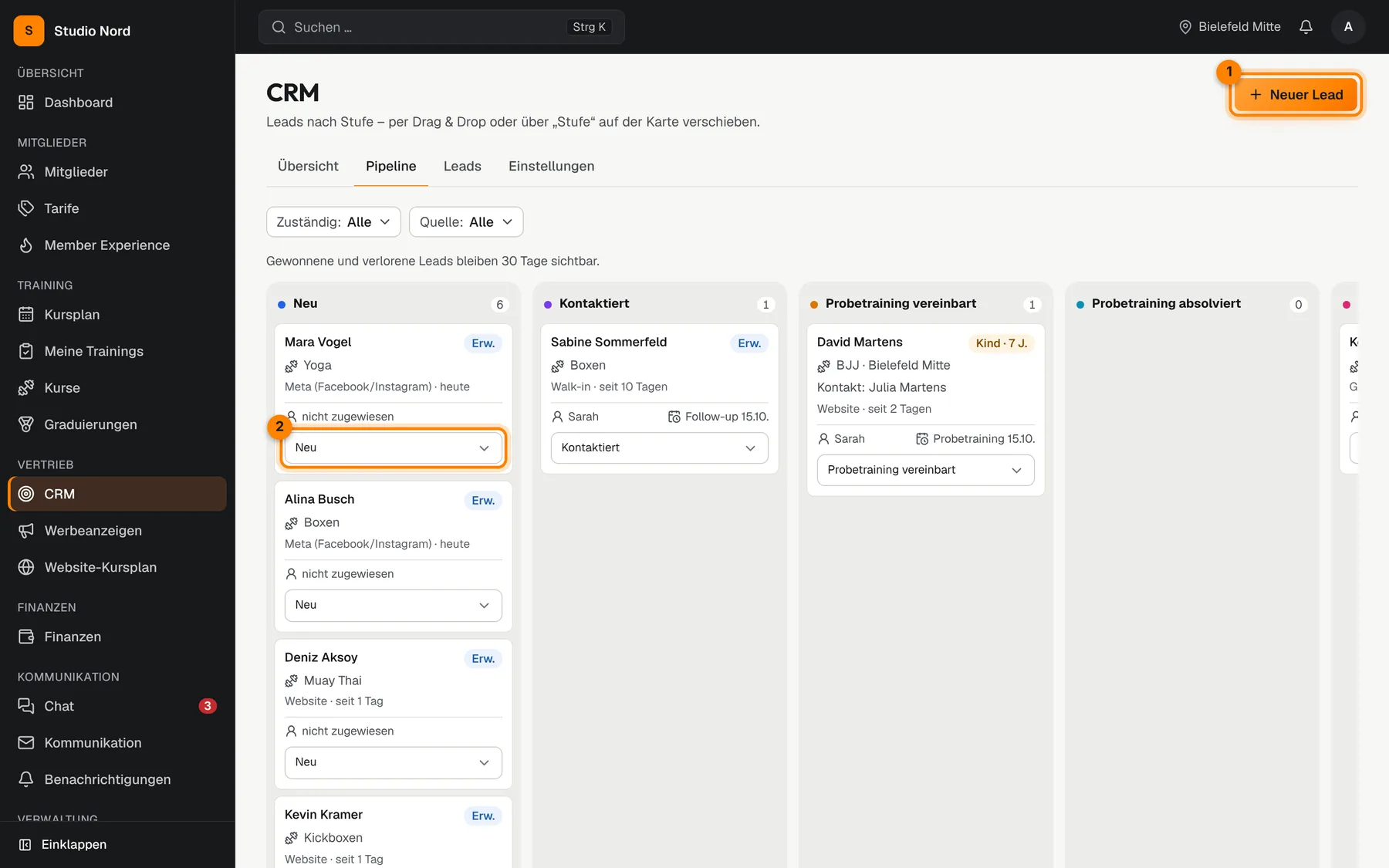
Jede Karte zeigt Name, Alter, Sportart, Quelle, die zuständige Person und den nächsten Termin. Eine Karte verschiebst du per Drag & Drop oder über die Auswahl Stufe 2 unten auf der Karte. Wer schon mit gleicher E-Mail oder Telefonnummer im CRM steht, ist mit Möglicherweise doppelt markiert.
Lead bearbeiten und nachfassen
Klicke auf den Namen einer Karte. Auf der Lead-Seite findest du oben die Schnellaktionen 1: Anrufen, WhatsApp, E-Mail, Notiz / Anruf erfassen, Follow-up erstellen und Als verloren markieren.
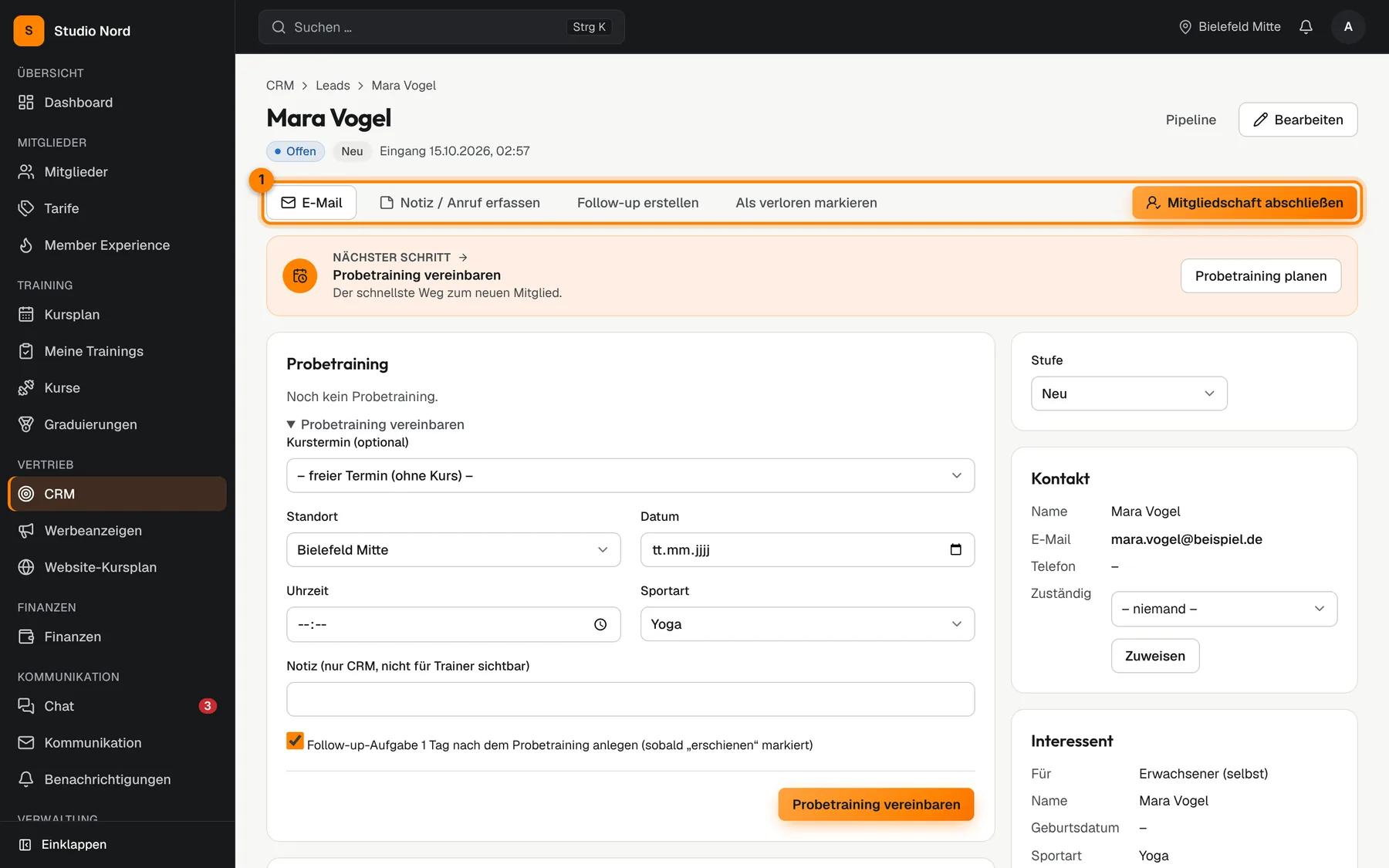
- Unter Aufgaben legst du Rückrufe mit Fälligkeit und zuständiger Person an. Fällige und überfällige Aufgaben siehst du in der Übersicht unter Nachfassen.
- Unter Verlauf hältst du Notizen und Anrufe fest.
- Möchte der Interessent Mitglied werden, klickst du auf Mitgliedschaft abschließen. TrainOps prüft, ob die Person schon existiert, und öffnet danach mit Weiter zum Vertrag den Vertrags-Assistenten.
Verwandte Artikel
Noch Fragen? Schreib uns an n.penner@trainops.de.