
Kursplan verwalten
Wochen- und Tagesansicht nutzen, einzelne Termine ändern oder absagen, Vertretungen eintragen und Teilnehmer sehen.
Im Kursplan siehst du alle Trainings deines Studios auf einen Blick, mit Uhrzeit, Trainer:in und Auslastung. Von hier aus öffnest du jeden einzelnen Termin, um ihn zu ändern, abzusagen oder die Teilnehmer zu sehen.
Den Kursplan lesen
- Öffne Training → Kursplan.
- Mit den Pfeilen und Heute 1 blätterst du durch die Wochen.
- Über Woche und Tag 2 wechselst du die Ansicht.
- Mit den Filtern Sportart, Trainer und Zielgruppe blendest du nur bestimmte Trainings ein.
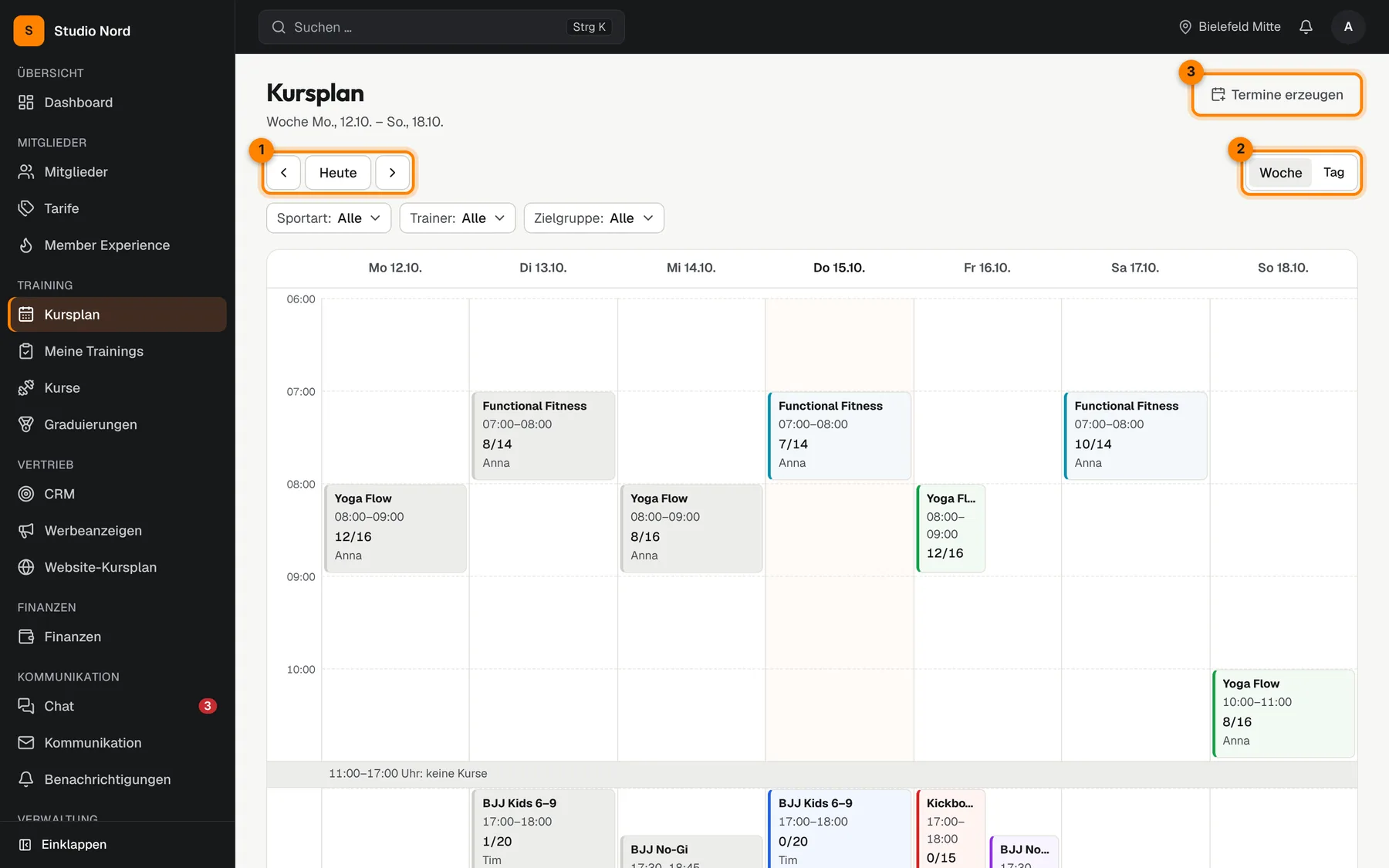
Jede Karte zeigt die belegten Plätze, z. B. 14/20. Fast voll und Voll erkennst du an der Farbe, +2 WL heißt: zwei Personen stehen auf der Warteliste. Abgesagte Termine tragen Fällt aus, einzeln geänderte den Hinweis geändert.
Einen einzelnen Termin bearbeiten
- Klicke im Kursplan auf das Training. Die Terminseite öffnet sich.
- Unter Termin verwalten klickst du auf Termin ändern, um Datum, Uhrzeit, Standort, Kapazität oder einen Hinweis nur für diesen Termin anzupassen. Speichere mit Termin speichern.
- Fällt das Training aus, klicke auf Termin absagen. Trag optional einen Grund ein (Mitglieder sehen ihn), setze den Haken bei Diesen einzelnen Termin absagen und bestätige mit Termin absagen.
Vertretung eintragen
Unter Vertretung / Trainer hakst du ab, wer diesen Termin leitet, und klickst auf Trainer für diesen Termin speichern. Die Vertretung sieht den Termin dann unter Meine Trainings.
Teilnehmer sehen
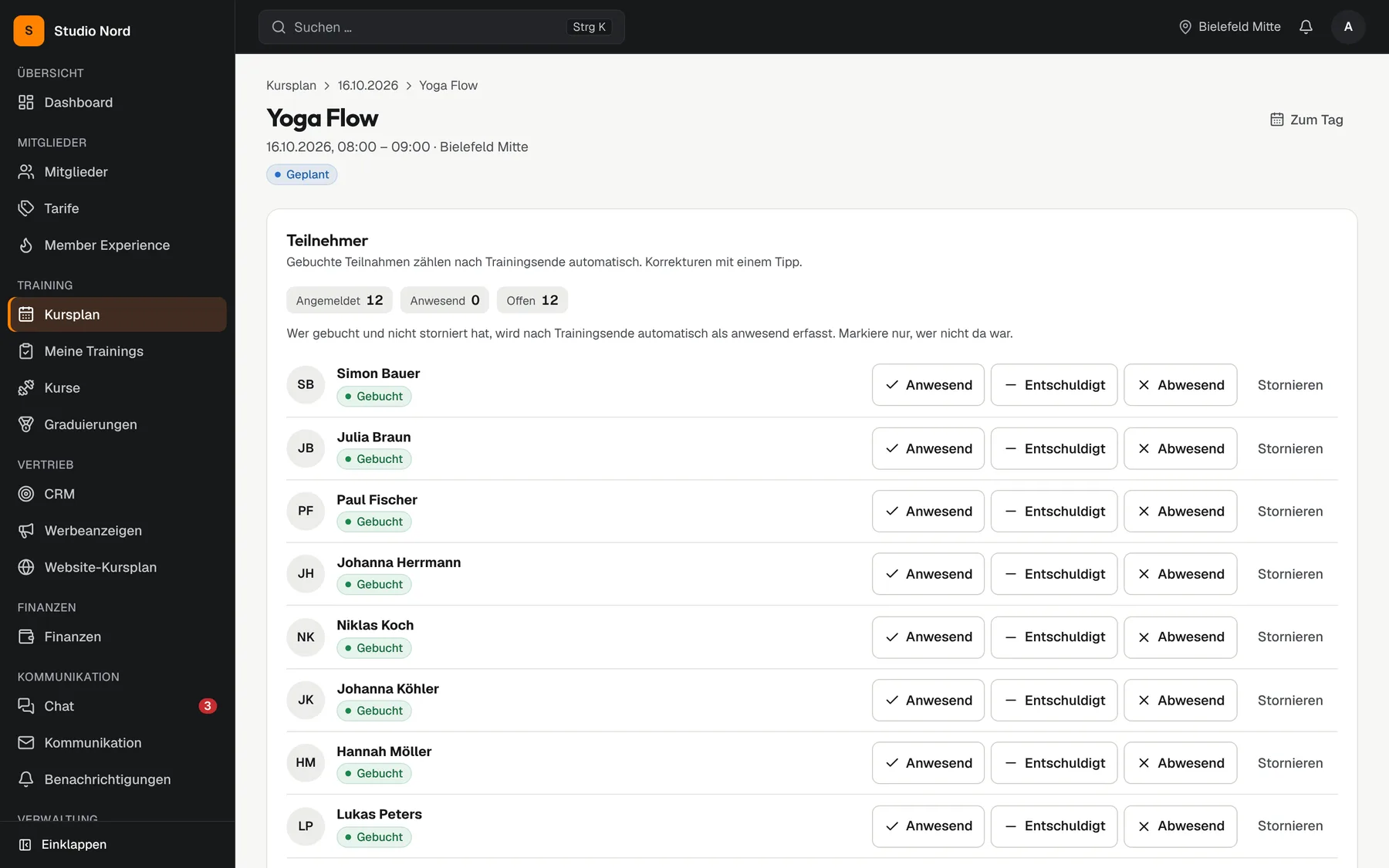
Oben auf der Terminseite steht unter Teilnehmer, wer angemeldet ist, wer auf der Warteliste steht und wer anwesend war.
Verwandte Artikel
Noch Fragen? Schreib uns an n.penner@trainops.de.