
Anwesenheit erfassen
Unter „Meine Trainings“ die eigenen Termine öffnen, Abwesende markieren und spontane Teilnehmer als Walk-in hinzufügen.
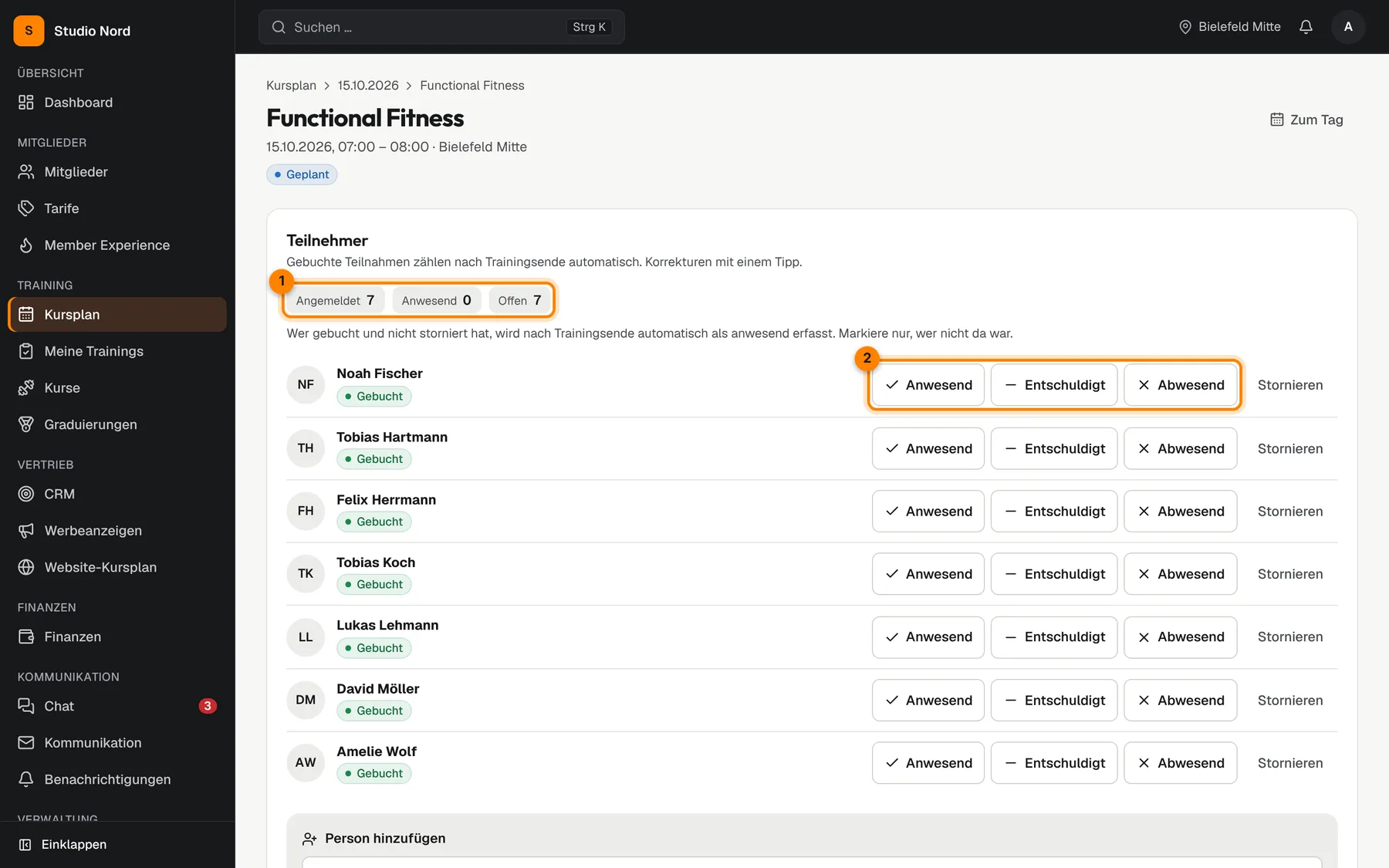
Die Anwesenheit erfasst TrainOps größtenteils automatisch: Wer gebucht und nicht storniert hat, gilt nach Trainingsende als anwesend. Du markierst nur, wer nicht da war, und trägst spontane Teilnehmer nach. Einen QR-Code oder ein Check-in-Gerät am Eingang brauchst du nicht.
Deine Trainings öffnen
- Öffne Training → Meine Trainings. Hier stehen alle Termine der nächsten 7 Tage, bei denen du als Trainer:in eingeteilt bist.
- Tippe auf das Training. Die Terminseite mit der Teilnehmerliste öffnet sich.
Anwesenheit korrigieren
Oben siehst du die Übersicht Angemeldet, Anwesend, Offen und gegebenenfalls Warteliste 1. Neben jeder Person stehen drei Knöpfe 2:
- Anwesend – die Person war da.
- Entschuldigt – die Person hat vorher abgesagt.
- Abwesend – die Person ist nicht erschienen.
- Tippe bei allen, die nicht da waren, auf Abwesend oder Entschuldigt.
- Vertippt? Im Hinweis unten erscheint Rückgängig. Du kannst den Status auch jederzeit erneut ändern.
Spontane Teilnehmer hinzufügen
- Such unter Person hinzufügen das Mitglied.
- Klicke auf Walk-in (ist da), wenn die Person ohne Buchung zum Training gekommen ist. Mit Buchen meldest du sie stattdessen nur an.
- Ist die Person eigentlich nicht berechtigt (Alter, Vertrag oder Wochenlimit), setze den Haken bei Ausnahme und gib eine Begründung ein.
Probetrainings von Interessenten stehen darunter im eigenen Abschnitt Probetraining. Ihre Anwesenheit erfasst du dort.
Verwandte Artikel
Noch Fragen? Schreib uns an n.penner@trainops.de.