
Studio-Einstellungen
Primärfarbe, Logo, Studiodaten für Verträge, Nummernkreise und Kursfarben einstellen.
In den Einstellungen legst du fest, wie dein Studio in TrainOps aussieht und welche Daten auf deinen Verträgen stehen. Du öffnest sie über Verwaltung → Einstellungen.
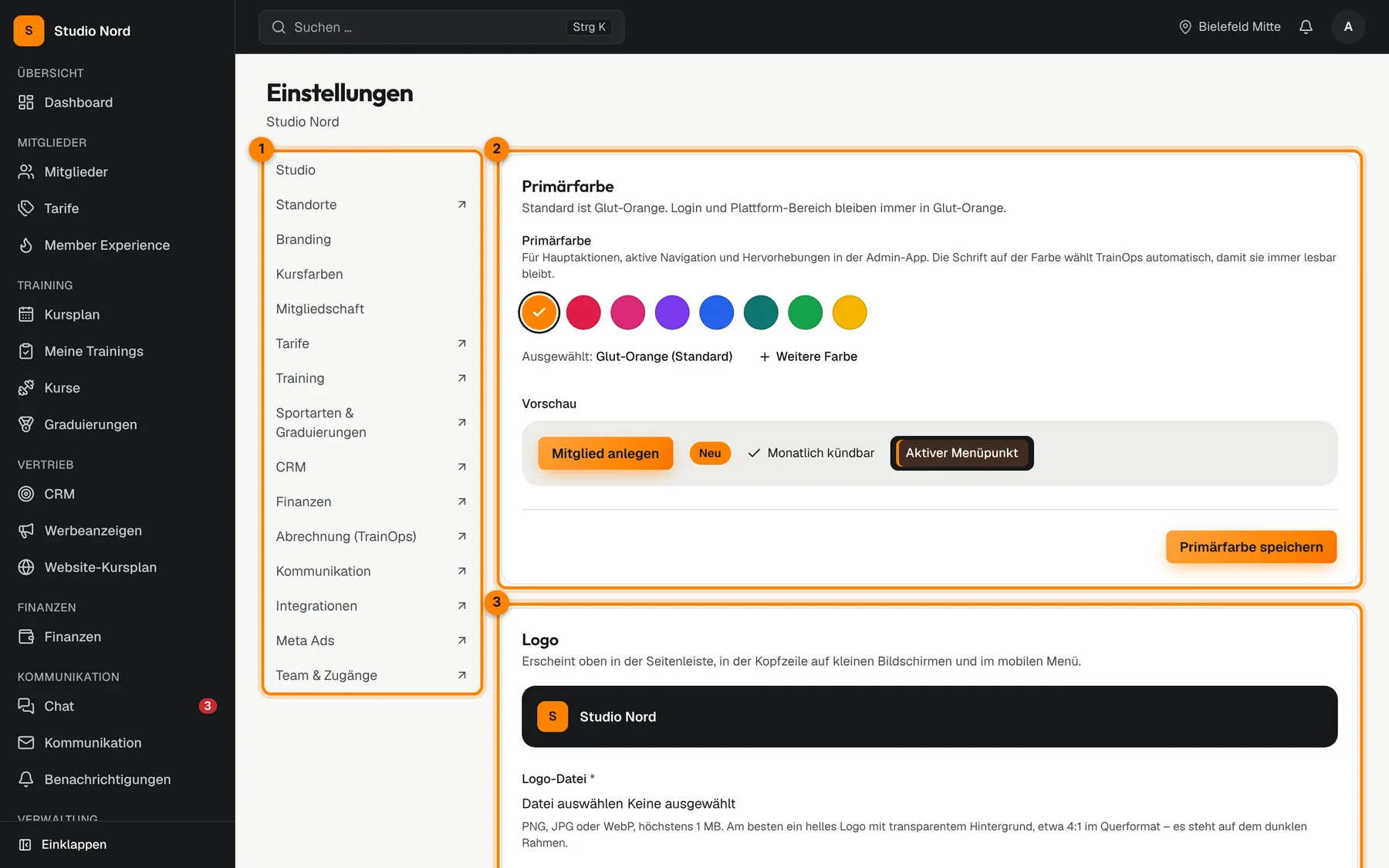
Links 1 siehst du alle Bereiche. Einträge mit einem kleinen Pfeil öffnen eine eigene Seite, z. B. Standorte, Abrechnung (TrainOps) oder Team & Zugänge.
Primärfarbe wählen 2
- Wähle unter Primärfarbe eine der Vorschlagsfarben oder deine eigene Farbe.
- Prüfe die Vorschau: So sehen Buttons und der aktive Menüpunkt aus. Die Schriftfarbe darauf wählt TrainOps automatisch, damit alles lesbar bleibt.
- Klicke auf Primärfarbe speichern.
Logo hochladen 3
- Wähle unter Logo-Datei dein Logo aus. Erlaubt sind PNG, JPG oder WebP bis 1 MB.
- Die Vorschau zeigt, wie das Logo in der Seitenleiste aussieht.
- Klicke auf Logo speichern.
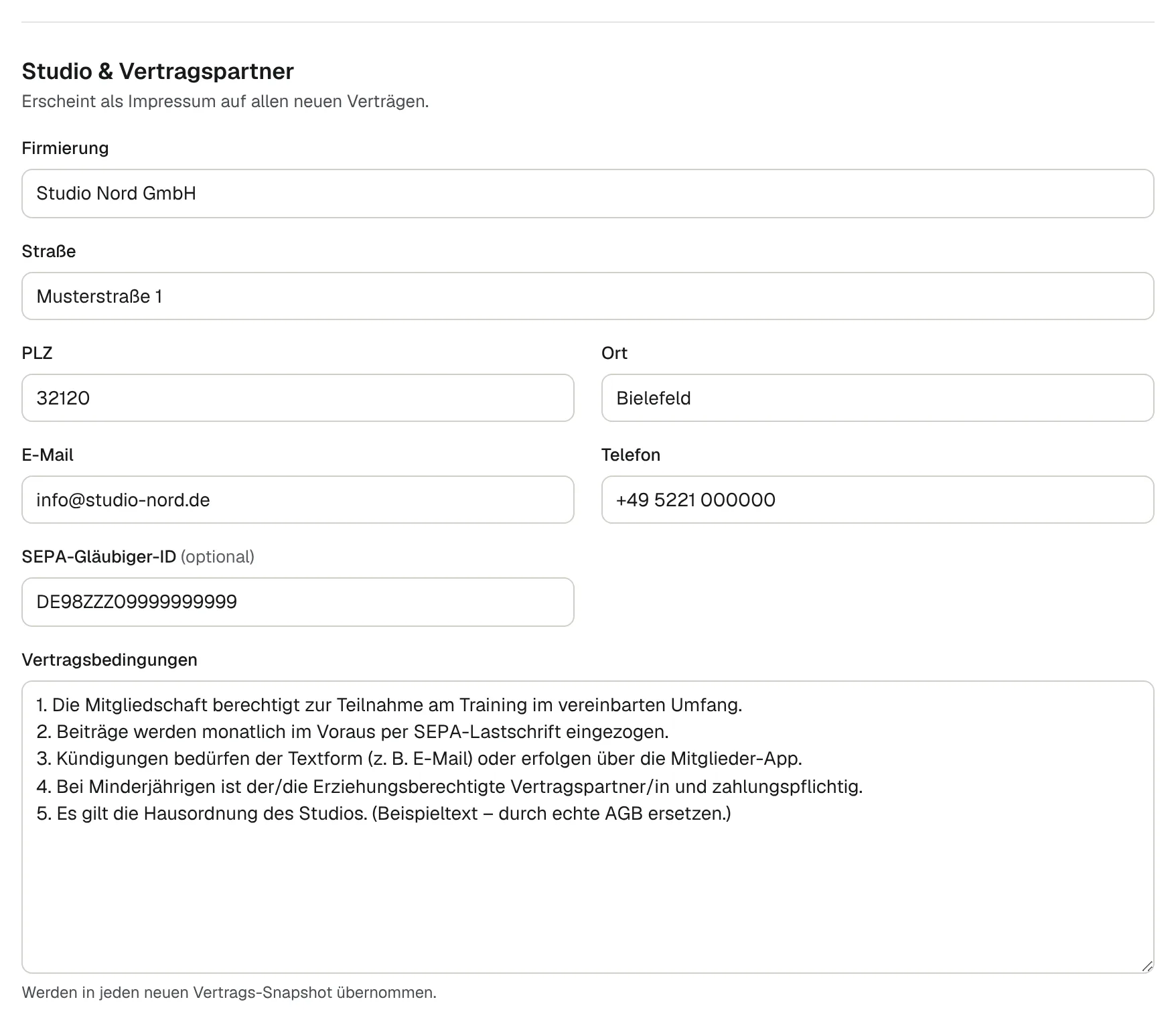
Studio & Vertragspartner
Diese Angaben erscheinen als Impressum auf allen neuen Verträgen:
- Firmierung, Straße, PLZ, Ort, E-Mail, Telefon
- SEPA-Gläubiger-ID (nur nötig, wenn du Beiträge per Lastschrift einziehst)
- Vertragsbedingungen – sie werden in jeden neuen Vertrag übernommen.
Nummernkreise
Unter Nummernkreise legst du das Präfix Mitgliedsnummer, die Stellen (mit führenden Nullen), das Präfix Vertragsnummer und das Präfix Mandatsreferenz fest. Ein Beispiel zeigt dir, wie die nächste Mitgliedsnummer aussieht. Vergebene Nummern ändern sich nie.
Klicke zum Schluss auf Einstellungen speichern.
Kursfarben
Unter Kursfarben pflegst du die Farben, die beim Anlegen von Kursen zur Auswahl stehen. Mit Farbe hinzufügen ergänzt du eine Farbe und gibst ihr einen Namen, z. B. „Kinder“. Klicke danach auf Kursfarben speichern.
Verwandte Artikel
Noch Fragen? Schreib uns an n.penner@trainops.de.