
Chat mit Mitgliedern
Nachrichten deiner Mitglieder aus der App beantworten, Chats als erledigt markieren und den Chat ein- oder ausschalten.
Ab Paket Basic
Deine Mitglieder können dem Studio direkt aus der Mitglieder-App schreiben. Alle Nachrichten landen in einem gemeinsamen Posteingang für dein Team. Deine Antwort kommt beim Mitglied als Push-Nachricht an.
Nachrichten beantworten
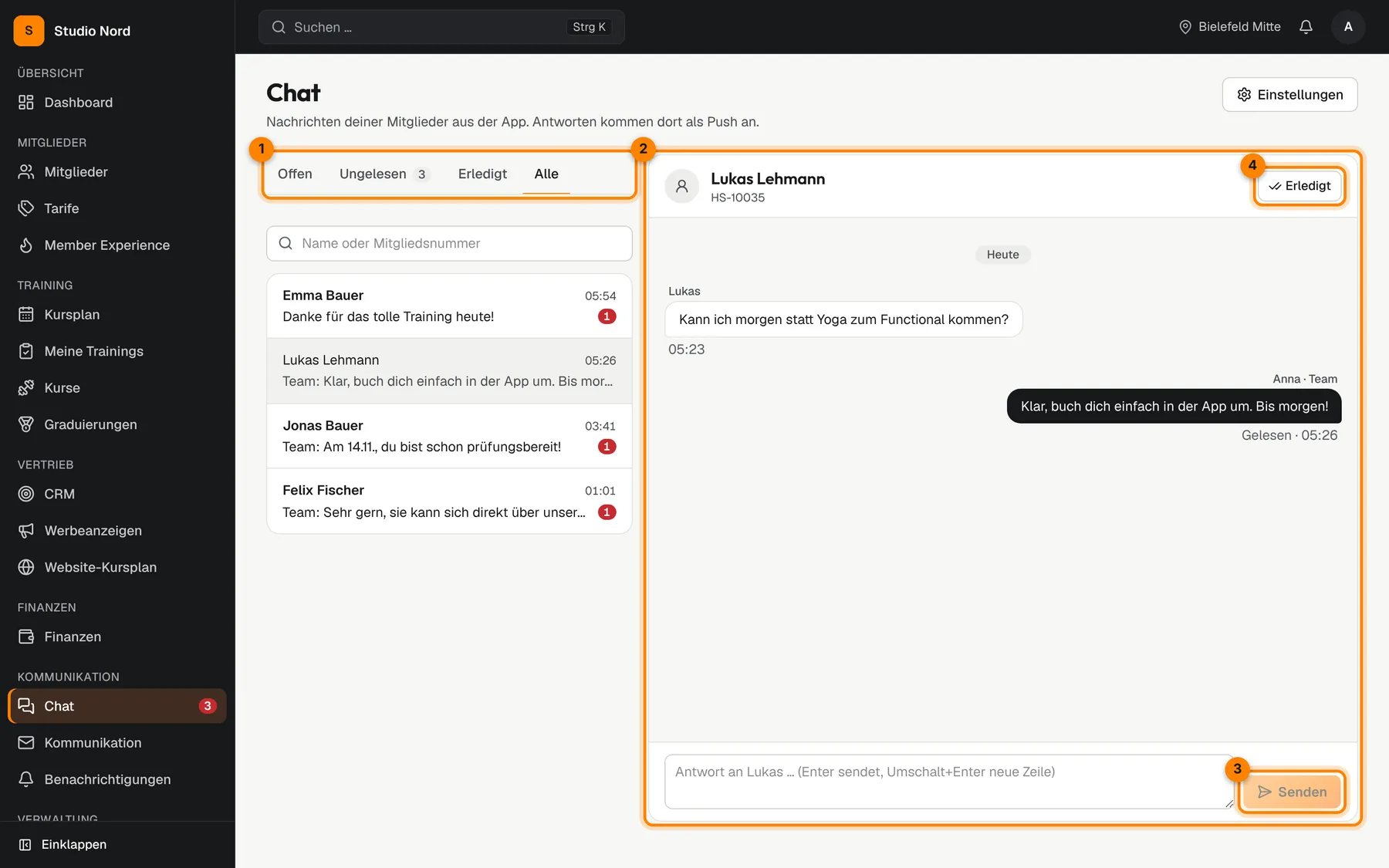
- Öffne Kommunikation → Chat. Eine Zahl am Menüpunkt zeigt ungelesene Chats.
- Links siehst du die Unterhaltungen. Wähle oben einen Filter 1: Offen, Ungelesen, Erledigt oder Alle.
- Klicke auf eine Unterhaltung. Rechts öffnet sich der Verlauf 2.
- Schreib unten deine Antwort und klicke auf Senden 3 – oder drücke Enter. Mit Umschalt + Enter beginnst du eine neue Zeile.
- Ist das Anliegen geklärt, klicke auf Erledigt 4. Schreibt das Mitglied erneut, öffnet sich der Chat automatisch wieder.
Selbst einen Chat beginnen
Einen neuen Chat startest du im Profil des Mitglieds: Öffne Mitglieder, wähle die Person und klicke auf Chat.
Gut zu wissen
- Ein Posteingang fürs ganze Team: „Gelesen“ und „Erledigt“ gelten für alle. Sobald jemand einen Chat öffnet, ist er für alle gelesen.
- Kinder: Für Kinder schreiben die Eltern. In der Liste steht dann „Kind“, und die Antwort kommt bei den Eltern an.
- Es gibt nur Text, keine Bilder oder Dateien.
Chat ein- oder ausschalten
- Klicke im Chat oben rechts auf Einstellungen.
- Schalte Chat einschalten an oder aus.
- Optional: Trag einen Hinweis für Mitglieder ein, z. B. „Wir antworten werktags innerhalb von 24 Stunden.“ Er erscheint im Chat in der App.
- Klicke auf Speichern.
Verwandte Artikel
Noch Fragen? Schreib uns an n.penner@trainops.de.