
Automatische Nachrichten und Vorlagen
Welche Nachrichten TrainOps automatisch verschickt, wie du Texte anpasst, Absender und Ruhezeiten festlegst und den Versand prüfst.
Ab Paket Basic
TrainOps informiert deine Mitglieder und Interessenten automatisch, zum Beispiel bei einer Buchung, einer Kursabsage oder vor einem Probetraining – per In-App-Nachricht, Push oder E-Mail. Bei Kindern gehen die Nachrichten an die Eltern. Unter Kommunikation → Kommunikation steuerst du, was wann rausgeht und mit welchem Text.
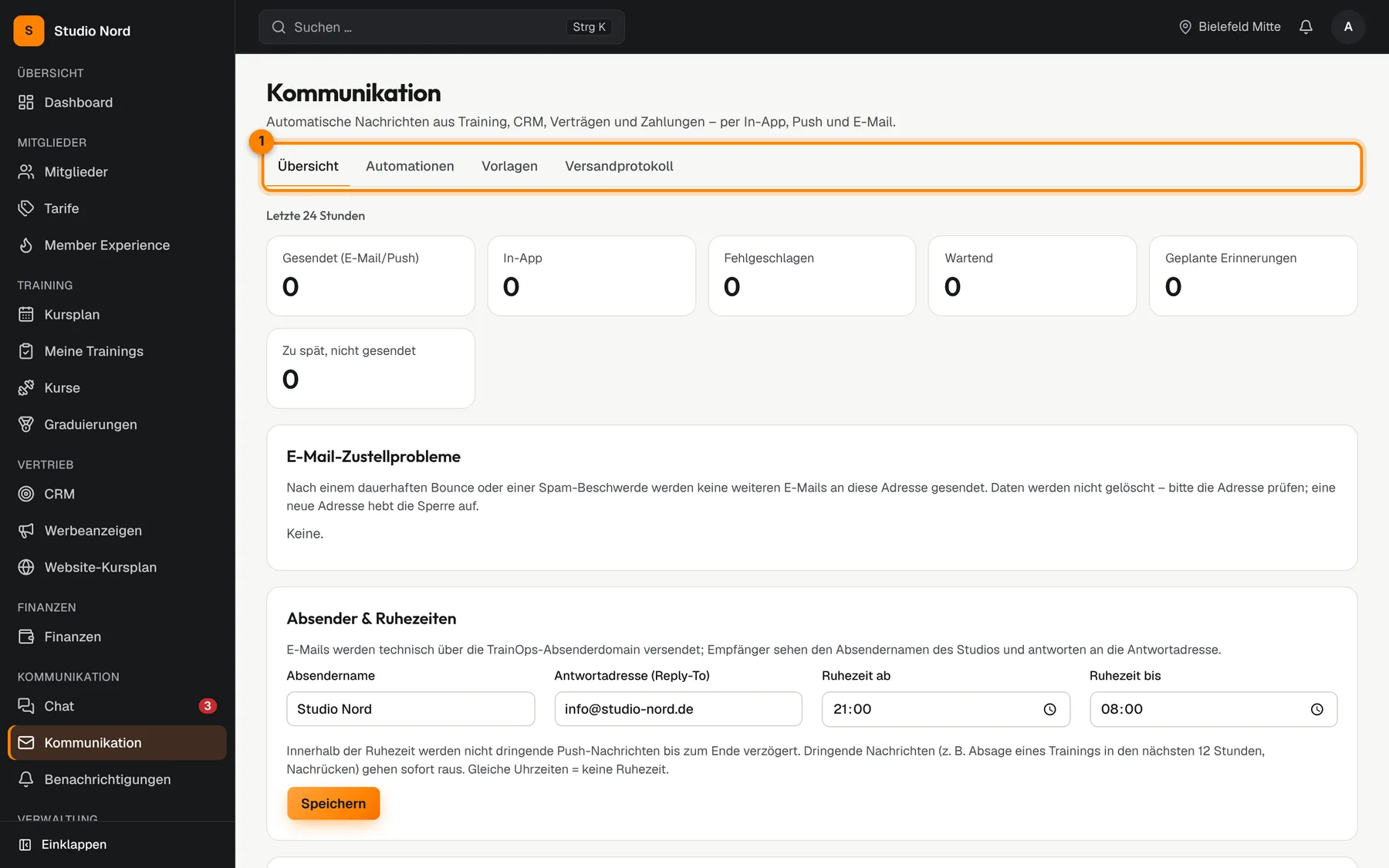
Oben findest du vier Reiter 1: Übersicht, Automationen, Vorlagen und Versandprotokoll.
Übersicht: Absender und Ruhezeiten
Die Übersicht zeigt, wie viele Nachrichten in den letzten 24 Stunden gesendet wurden, fehlgeschlagen sind oder noch warten. Unter E-Mail-Zustellprobleme siehst du Personen, deren Adresse nicht funktioniert. Prüfe die Adresse – eine neue Adresse hebt die Sperre auf.
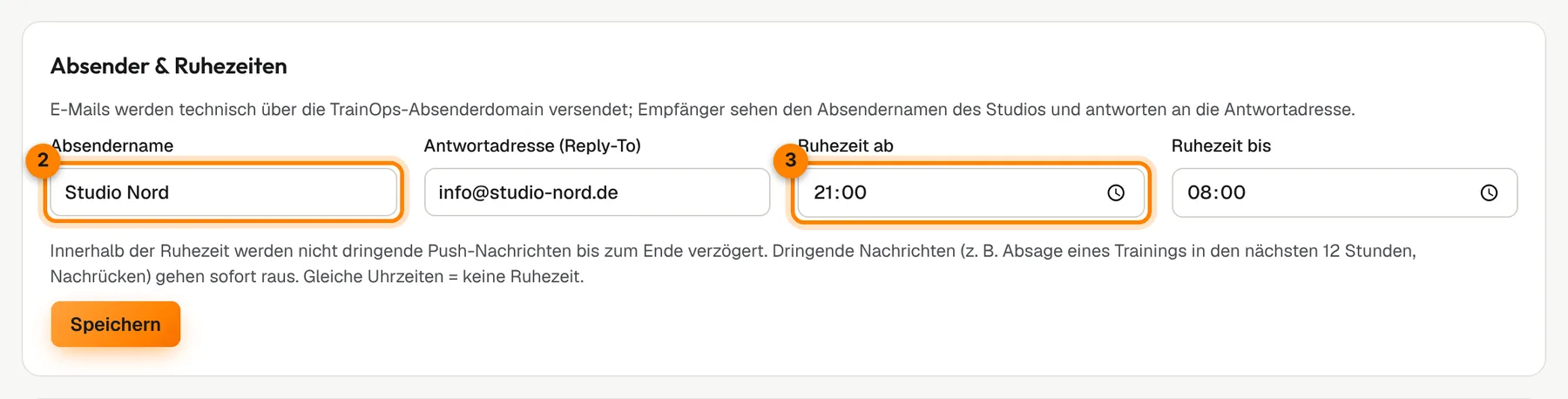
Weiter unten unter Absender & Ruhezeiten legst du fest:
- Absendername 2 – so heißt dein Studio im Postfach.
- Antwortadresse (Reply-To) – hier landen Antworten auf E-Mails.
- Ruhezeit ab 3 / Ruhezeit bis – in dieser Zeit werden nicht dringende Push-Nachrichten bis zum Ende der Ruhezeit zurückgehalten. Dringendes, etwa eine kurzfristige Absage, geht sofort raus.
Klicke danach auf Speichern.
Automationen ein- und ausschalten
- Öffne den Reiter Automationen.
- Bei jeder Automation siehst du, wann sie auslöst, z. B. „Wenn: Termin abgesagt“.
- Schalte Aktiv an oder aus und wähle die Kanäle In-App, Push oder E-Mail.
- Bei Erinnerungen wählst du zusätzlich, wie lange vorher sie rausgehen.
- Klicke auf Speichern.
Texte in Vorlagen anpassen
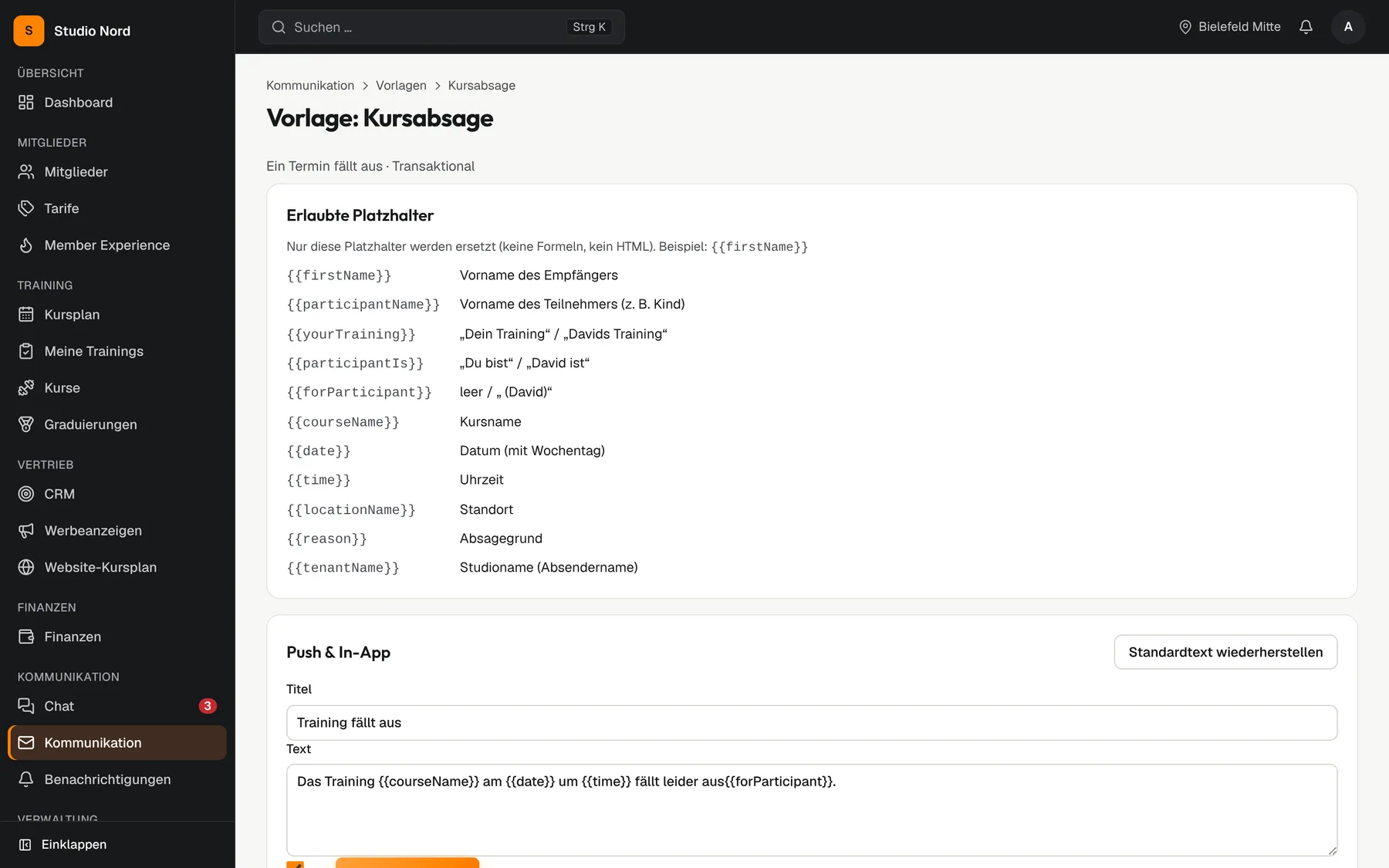
- Öffne den Reiter Vorlagen und klicke auf eine Vorlage, z. B. Kursabsage.
- Passe für Push & In-App bzw. E-Mail den Titel oder Betreff und den Text an.
- Nutze nur die Platzhalter, die unter Erlaubte Platzhalter stehen, z. B.
{{firstName}}für den Vornamen. - Klicke auf Vorlage speichern.
Versand prüfen
Im Versandprotokoll siehst du, welche Nachricht wann über welchen Kanal an wen ging – mit Status wie Zugestellt oder Fehlgeschlagen. Filtere nach Zeitraum, Kanal, Status, Vorlage oder Empfänger und klicke auf Filtern.
Verwandte Artikel
Noch Fragen? Schreib uns an n.penner@trainops.de.