
TrainOps im Überblick
So ist die Verwaltung aufgebaut – Seitenleiste, Suche, Benachrichtigungen und dein Benutzermenü.
TrainOps ist die Verwaltung für dein Studio – egal ob Kampfsport, Yoga oder Pilates. Hier erfährst du, wo du was findest, damit du dich vom ersten Tag an schnell zurechtfindest.
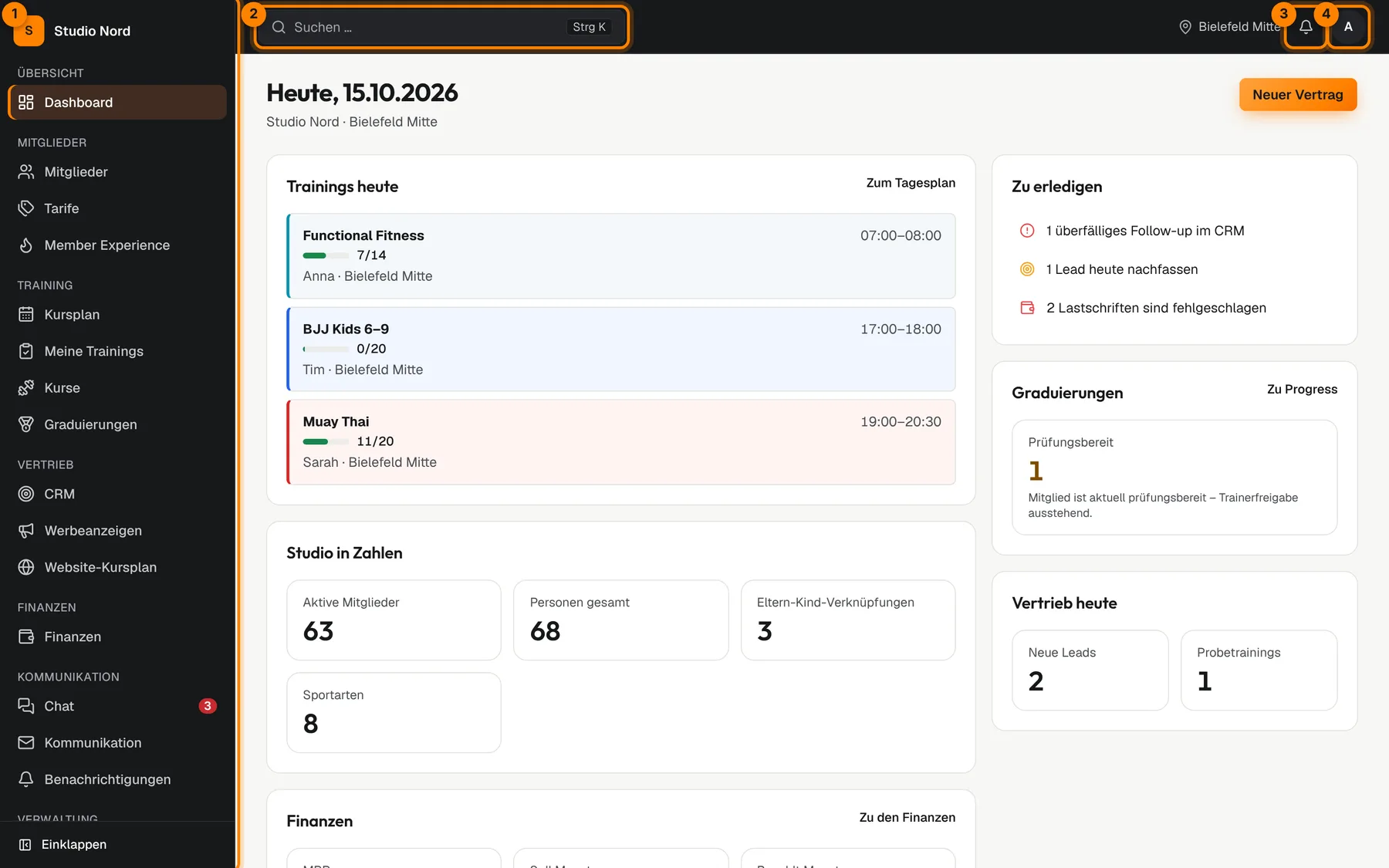
Die Seitenleiste 1
Links findest du alle Bereiche, sortiert nach Themen:
- Übersicht: Dashboard – deine Startseite mit allem, was heute wichtig ist.
- Mitglieder: Mitglieder (inklusive Verträge), Tarife und Member Experience.
- Training: Kursplan, Meine Trainings, Kurse und Graduierungen.
- Vertrieb: CRM, Werbeanzeigen und Website-Kursplan.
- Finanzen: Beiträge, Lastschriften und offene Posten.
- Kommunikation: Chat, Kommunikation und Benachrichtigungen.
- Verwaltung: Einstellungen sowie Team & Zugänge.
Du siehst nur die Bereiche, die deine Rolle nutzen darf. Bereiche mit einem kleinen Schloss sind in eurem Paket nicht enthalten – mehr dazu unter Pakete und gesperrte Funktionen.
Mit Einklappen ganz unten machst du die Seitenleiste schmal. Auf dem Smartphone oder Tablet öffnest du das Menü über das Symbol mit den drei Strichen oben links.
Suche und Befehle 2
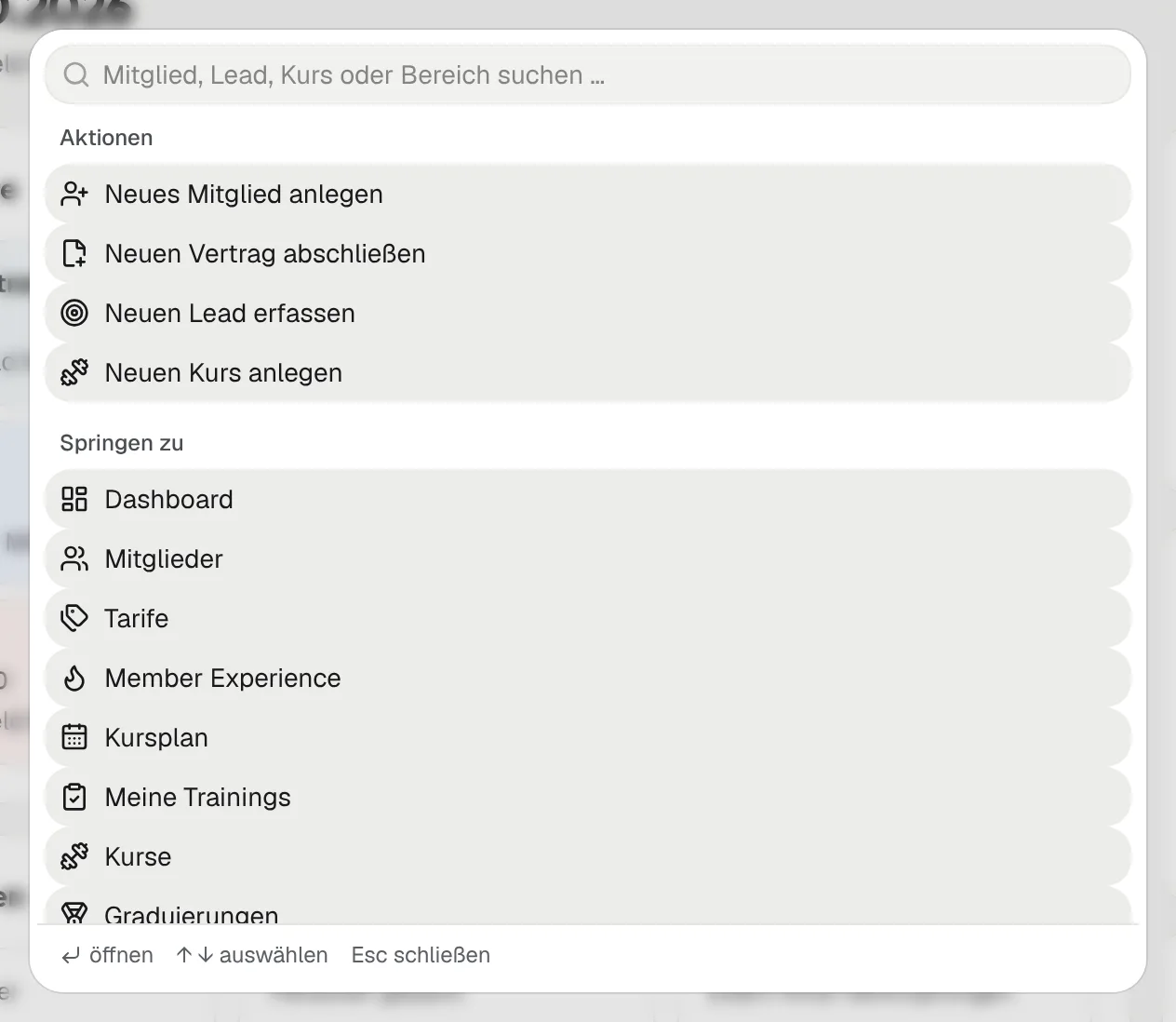
Klicke oben auf Suchen … oder drücke Strg + K (am Mac ⌘ + K). Tippe mindestens zwei Zeichen, um Mitglieder, Leads und Kurse zu finden. Außerdem kannst du von hier direkt:
- eine Aktion starten, z. B. Neues Mitglied anlegen, Neuen Vertrag abschließen, Neuen Lead erfassen oder Neuen Kurs anlegen,
- zu jedem Bereich springen (Springen zu),
- das Design wechseln, z. B. mit „Dunkles Design“.
Mit den Pfeiltasten wählst du aus, Enter öffnet, Esc schließt.
Benachrichtigungen 3
Die Glocke zeigt, wie viele interne Hinweise ungelesen sind, z. B. neue Leads. Siehe Benachrichtigungen.
Benutzermenü 4
Über den runden Button mit deinem Anfangsbuchstaben erreichst du Mein Profil, Passwort ändern und Abmelden. Unter Darstellung wählst du System, Hell oder Dunkel.
Verwandte Artikel
Noch Fragen? Schreib uns an n.penner@trainops.de.